AAS anlegen
Erstellen im Hauptmenü öffnet den geführten Modus. Er fragt die wichtigsten Angaben Schritt für Schritt ab und erzeugt daraus eine vollständige AAS mit den passenden Teilmodellen.
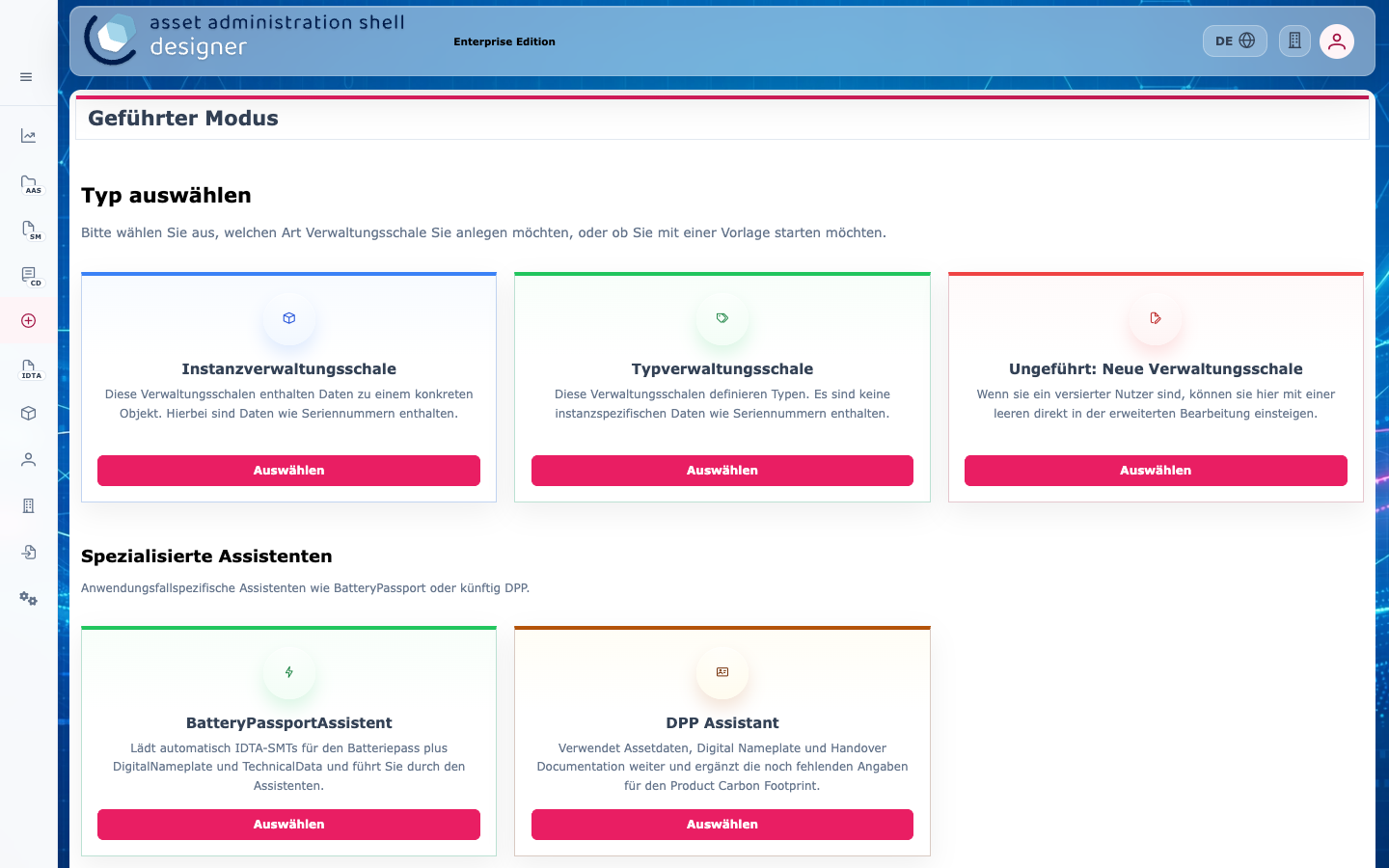
| Auswahl | Wofür |
|---|---|
| Instanzverwaltungsschale | Ein konkretes Objekt mit eigenen Daten, z. B. Seriennummer |
| Typverwaltungsschale | Ein Produkttyp; enthält keine instanzspezifischen Daten, siehe Typ und Instanz |
| Ungeführt: Neue Verwaltungsschale | Leere AAS, die direkt im Editor bearbeitet wird |
| Spezialisierte Assistenten | Vorlagen für bestimmte Anwendungsfälle, siehe Assistenten |
Beispiel: Instanzverwaltungsschale anlegen
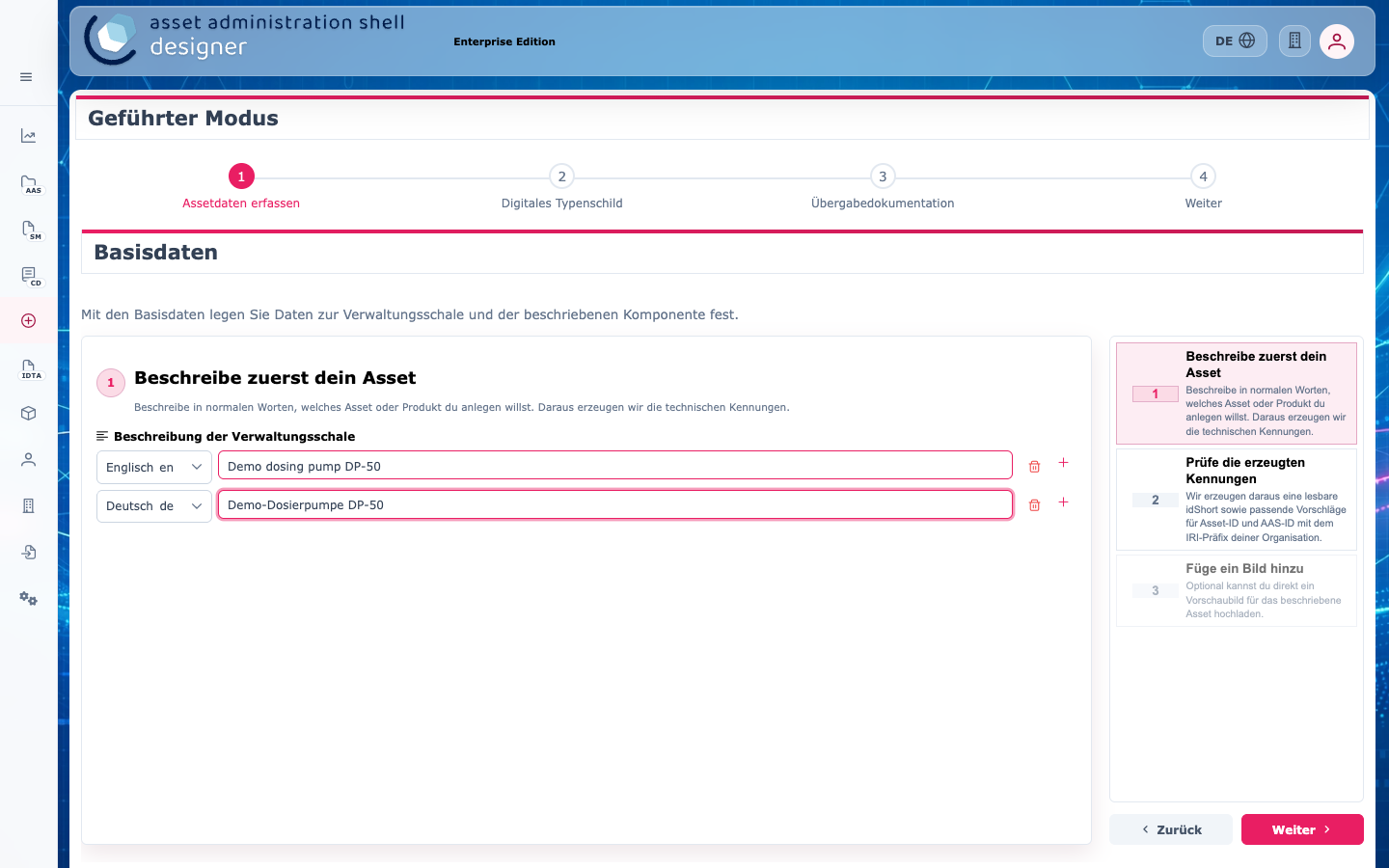
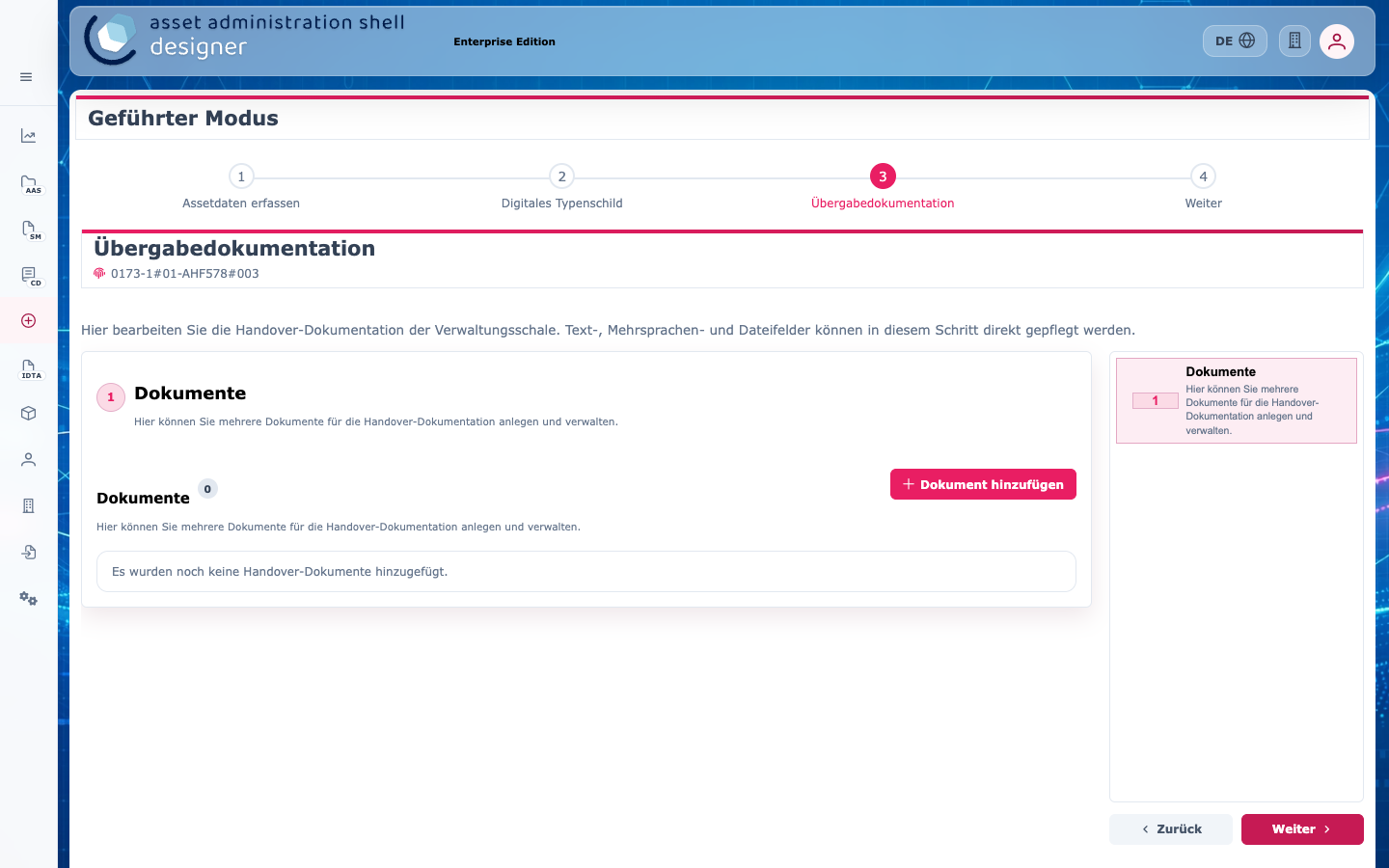
Die Schritte oben im Assistenten zeigen, wo man sich befindet. Rechts steht die Liste der Unterschritte des aktuellen Schritts; ein Klick darauf springt direkt dorthin. Weiter und Zurück wechseln zwischen den Schritten.
1. Assetdaten erfassen
Zuerst wird das Asset in normalen Worten beschrieben, z. B. „Demo-Dosierpumpe DP-50“. Die Beschreibung lässt sich in mehreren Sprachen angeben.
Daraus erzeugt der Designer eine lesbare idShort sowie Vorschläge für Asset-ID und AAS-ID mit dem IRI-Präfix der eigenen Organisation. Die Vorschläge lassen sich anpassen; der Hinweis Verfügbar zeigt, dass die AAS-ID noch nicht vergeben ist.
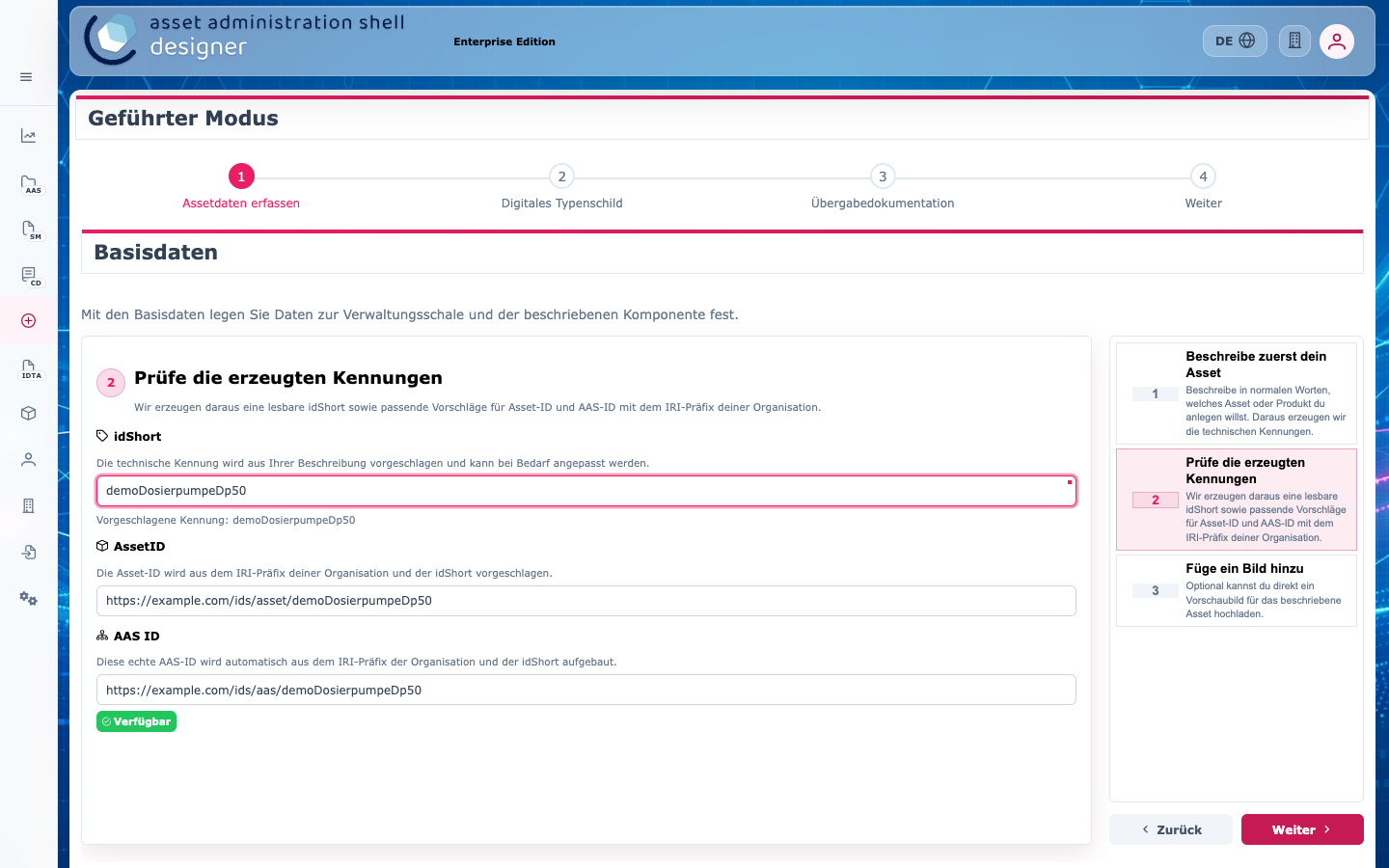
Optional kann anschließend ein Vorschaubild hochgeladen werden.
2. Digitales Typenschild
Das Teilmodell Digital Nameplate der IDTA nimmt Hersteller, Adresse, Produktbezeichnung, Seriennummer, Herstellungsjahr und weitere Angaben auf. Jede Gruppe ist ein eigener Unterschritt.
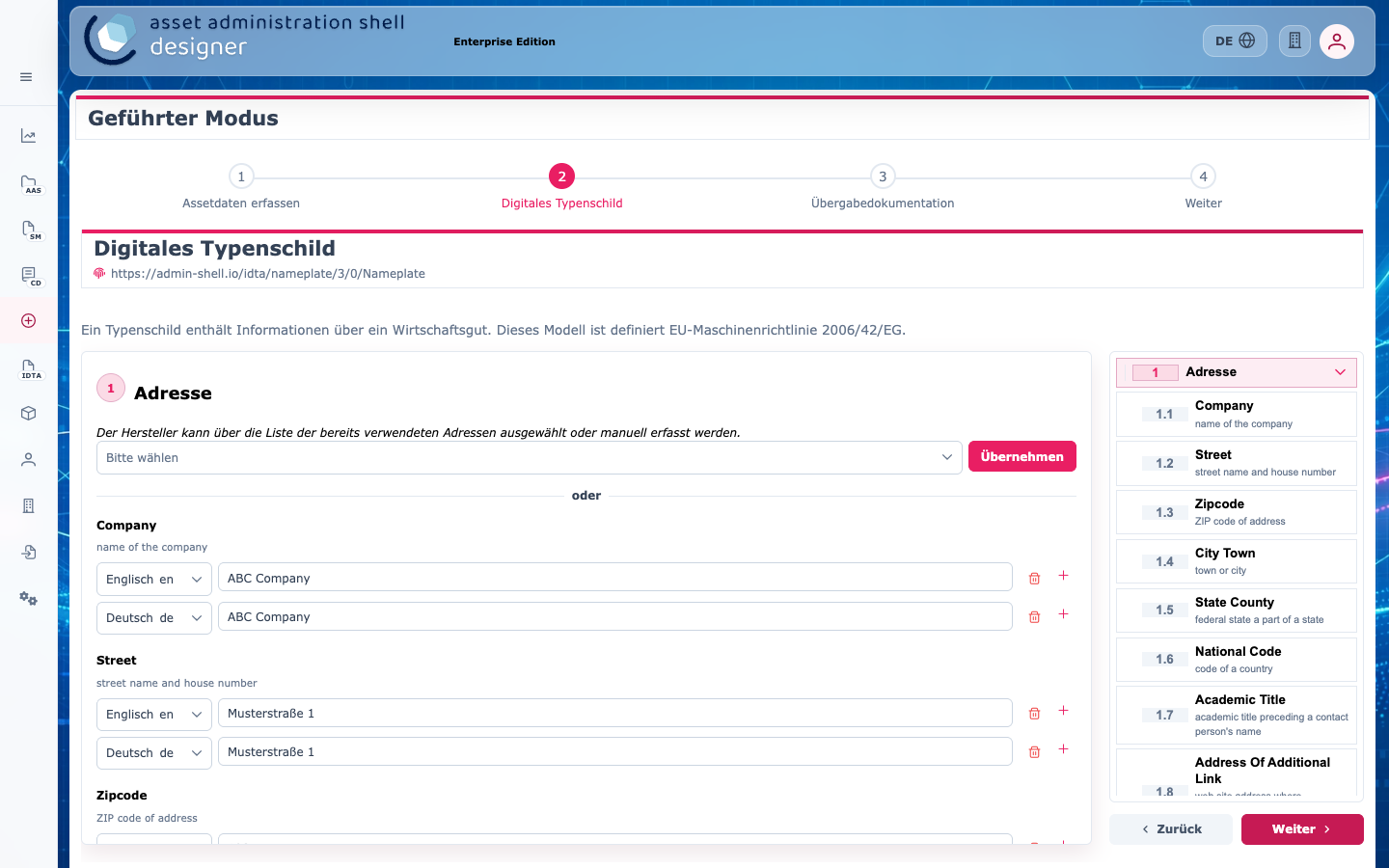
Über die Auswahlliste oberhalb der Adressfelder lässt sich eine Adresse aus dem Adresskatalog übernehmen. Ebenso bieten Produktstamm, Produktfamilie und Produktbezeichnung eine Auswahl aus den Produktkatalogen.
3. Übergabedokumentation
Hier werden Dokumente für das Teilmodell Handover Documentation angelegt, z. B. Betriebsanleitungen oder Konformitätserklärungen.
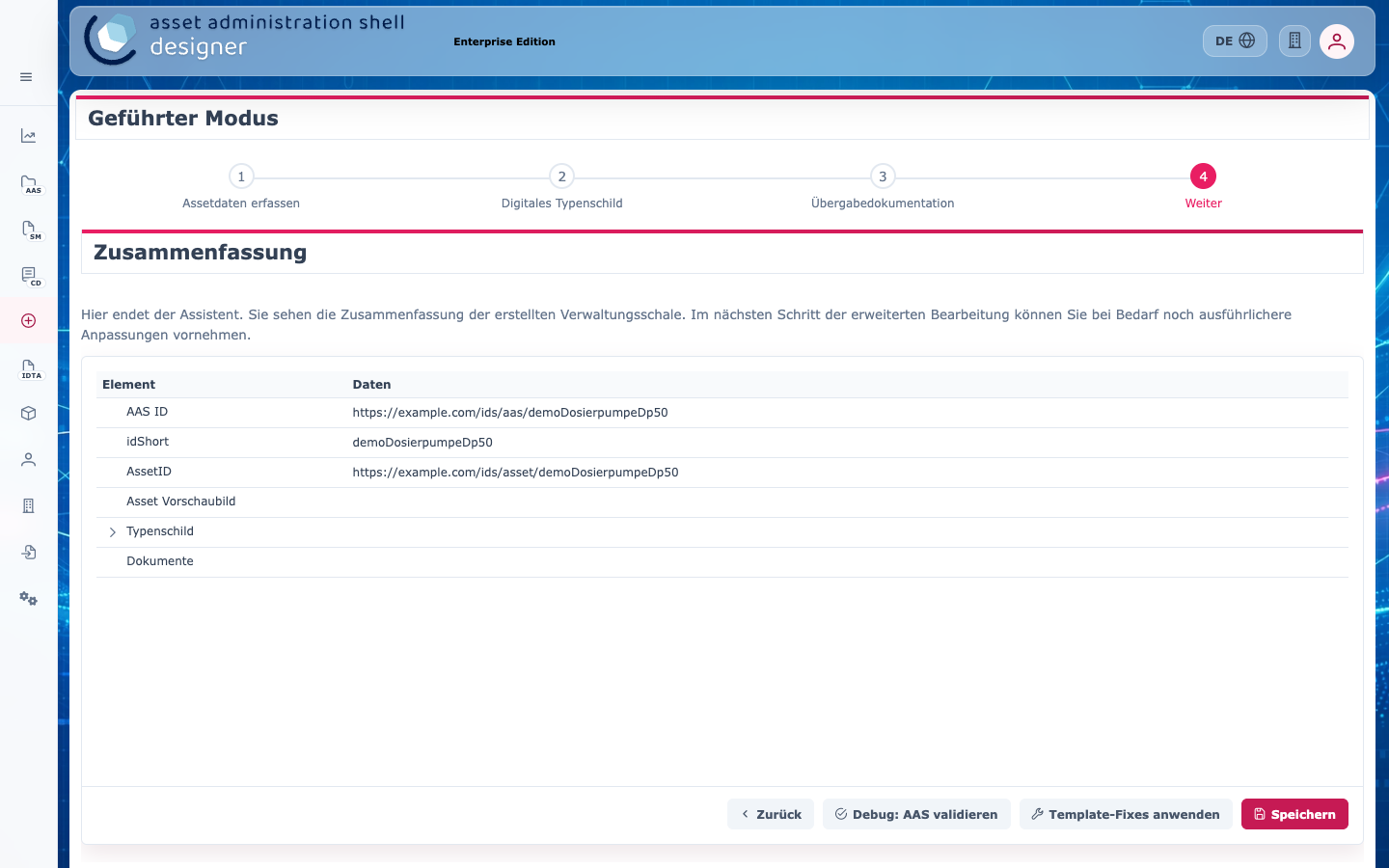
4. Zusammenfassung und Speichern
Die Zusammenfassung zeigt alle erfassten Angaben. Speichern legt die AAS in der aktuellen Infrastruktur an und öffnet sie im Editor, wo sie weiter ergänzt werden kann.