Import und Export
AAS lassen sich als Datei herunterladen, aus Dateien importieren und zwischen Infrastrukturen kopieren. Zu den Formaten siehe AAS-Grundlagen.
AAS exportieren
Im Menü (⋮) einer AAS in der Liste der Verwaltungsschalen steht Exportieren mit zwei Einträgen:
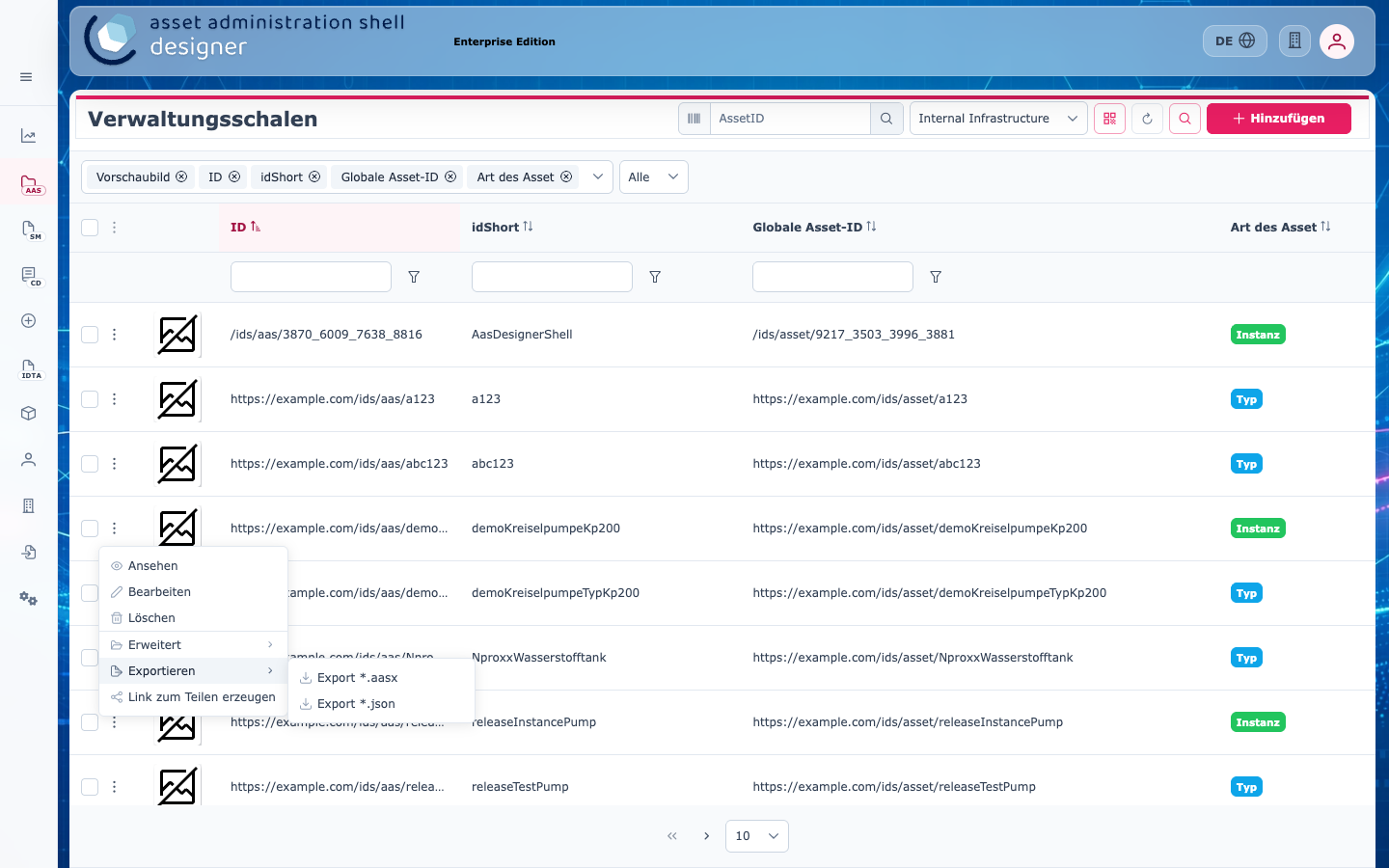
- Export *.json lädt die AAS sofort als
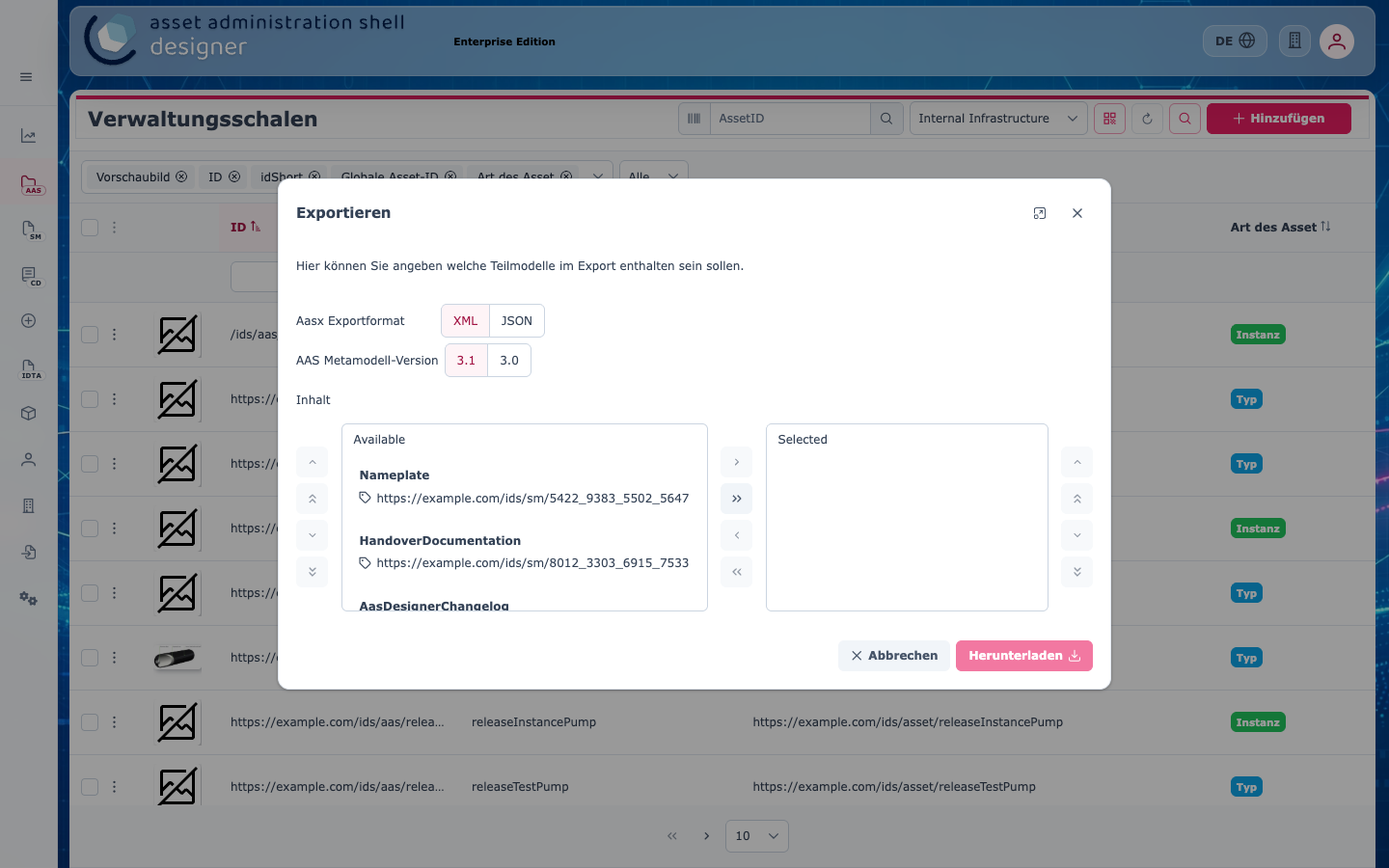
<idShort>.jsonherunter. Die Datei enthält das Modell, aber keine angehängten Dateien. - Export *.aasx öffnet einen Dialog für das AASX-Paket:
| Einstellung | Bedeutung |
|---|---|
| Aasx Exportformat | Speicherformat im Paket: XML oder JSON |
| AAS Metamodell-Version | 3.1 (Standard) oder 3.0, für Empfänger, die die neuere Version noch nicht lesen |
| Inhalt | Welche Teilmodelle ins Paket kommen. Links stehen die verfügbaren, rechts die ausgewählten Teilmodelle; die Pfeile dazwischen verschieben sie. |
Herunterladen erzeugt das Paket. Bei großen AAS mit vielen Dateien kann das einen Moment dauern.
Im Editor ist der Export auch über Weitere Aktionen (⋮ in der Werkzeugleiste) erreichbar.
Mehrere AAS auf einmal
In der Liste lassen sich AAS über die Kästchen am Zeilenanfang markieren. Das Menü im Spaltenkopf bietet dann Herunterladen (alle markierten AAS als ZIP-Datei) und Löschen.
AAS importieren
Hinzufügen › AASX hochladen bzw. JSON hochladen in der Liste der Verwaltungsschalen öffnet den Dialog Bestehende AAS hochladen:
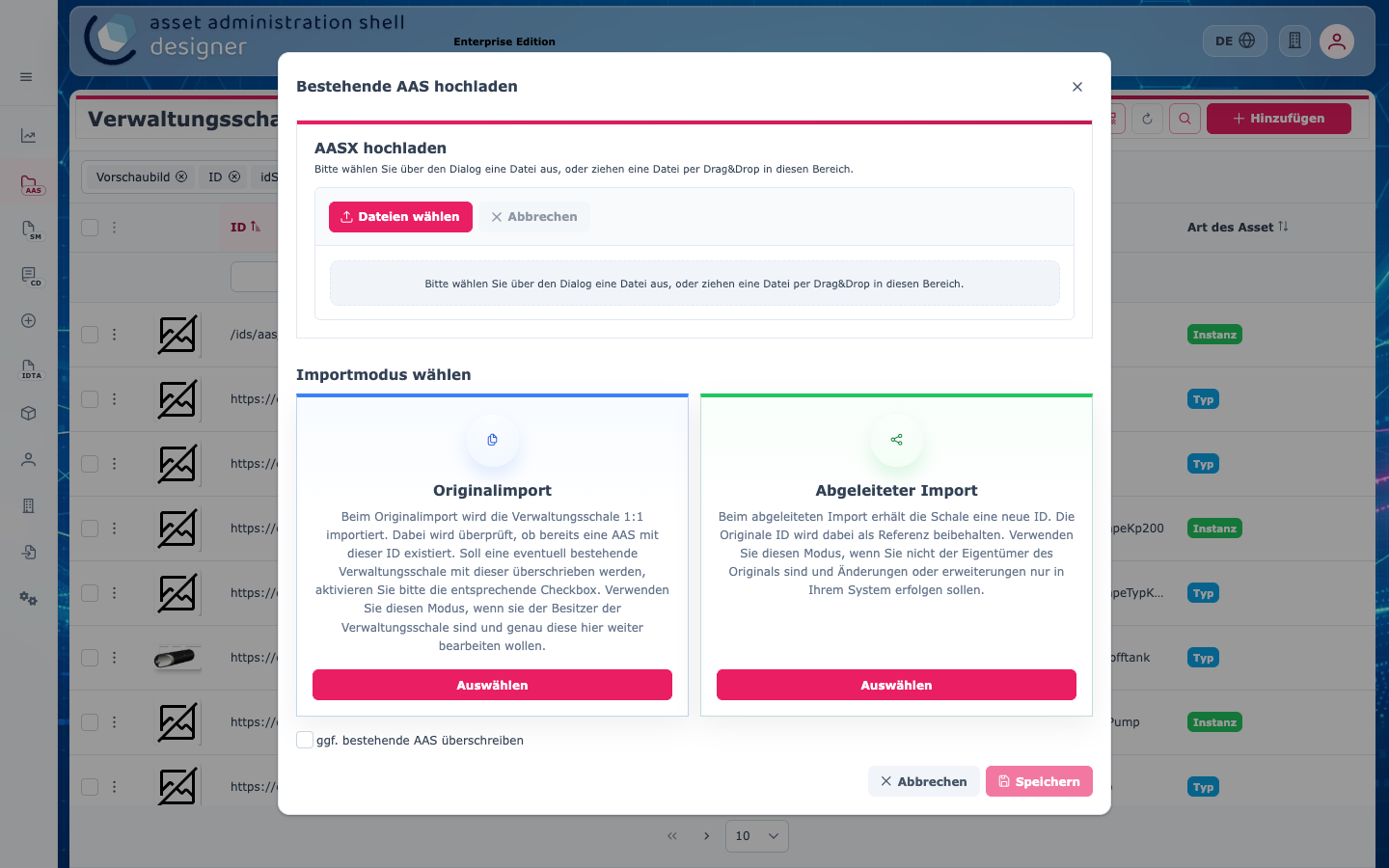
- Eine oder mehrere Dateien über Dateien wählen oder per Drag & Drop hinzufügen.
- Den Importmodus wählen:
- Originalimport: übernimmt die AAS 1:1 mit ihren Kennungen. Dieser Modus ist richtig, wenn man Eigentümer der AAS ist und genau diese hier weiterbearbeiten will.
- Abgeleiteter Import: die AAS erhält eine neue Kennung, die ursprüngliche bleibt als Verweis erhalten. Dieser Modus ist richtig für AAS anderer Hersteller, die man nur im eigenen System ergänzen möchte.
- Speichern startet den Import. Eine einzelne Datei öffnet danach direkt den Editor.
Wenn die AAS schon existiert
Beim Originalimport prüft der Designer, ob es eine AAS mit derselben Kennung schon gibt. Dann erscheint die Meldung, dass mindestens eine AAS bereits existiert. Zwei Wege:
- ggf. bestehende AAS überschreiben ankreuzen und erneut importieren. Die vorhandene AAS wird dabei ersetzt.
- Den Abgeleiteten Import wählen, um eine zweite, eigenständige AAS anzulegen.
Fehlerhafte Teilmodelle
Enthält eine Datei Teilmodelle, die nicht gelesen werden können, zeigt der Designer, welche betroffen sind. Ohne fehlerhafte Submodelle importieren übernimmt den Rest. Bei mehreren Dateien geschieht das für jede Datei einzeln.
Ist die Datei insgesamt nicht lesbar, meldet der Designer „Dieses Paket enthält nicht lesbare Daten“ mit einem Hinweis auf die Ursache.
Einzelne Teilmodelle importieren
Ein einzelnes Teilmodell als JSON lässt sich im Editor über das Menü der AAS einfügen: Hinzufügen › Teilmodell aus JSON, siehe Editor.
In eine andere Infrastruktur kopieren
Nutzt die Organisation mehrere AAS-Infrastrukturen, steht im Menü einer AAS Importieren in … mit allen anderen beschreibbaren Infrastrukturen. Der Eintrag fehlt, wenn es keine weitere gibt.
- Die AAS wird kopiert, das Original bleibt erhalten.
- AAS und Teilmodelle erhalten in der Ziel-Infrastruktur neue Kennungen, die Asset-ID bleibt gleich. So entstehen keine Konflikte mit vorhandenen AAS.
Enthält die AAS ein Teilmodell für Produktänderungsmitteilungen (PCN), fragt der Designer nach dem Kopieren, ob Aktualisierungen zu diesem Produkt abonniert werden sollen.