Dashboard
Nach der Anmeldung öffnet der Designer das Dashboard. Es fasst Kennzahlen, zuletzt bearbeitete AAS und Hinweise auf einer Seite zusammen. Welche Karten (Widgets) es zeigt, legt jede Nutzerin und jeder Nutzer selbst fest.
Startseite wählen
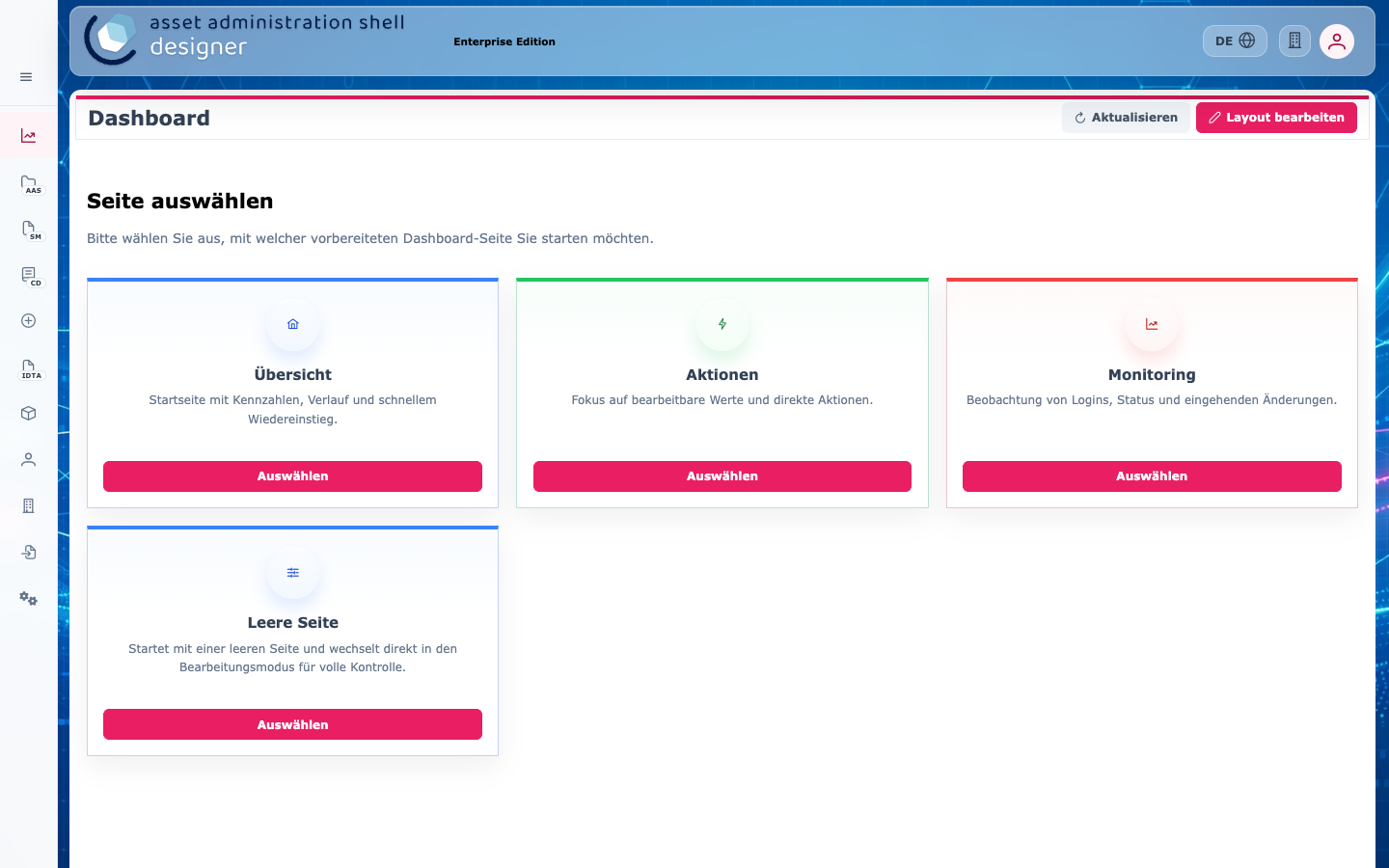
Beim ersten Aufruf bietet das Dashboard vorbereitete Seiten an:
| Seite | Inhalt |
|---|---|
| Übersicht | Kennzahlen, Verlauf und schneller Wiedereinstieg in zuletzt bearbeitete AAS |
| Aktionen | Bearbeitbare Werte und direkte Aktionen |
| Monitoring | Logins, Status und eingehende Änderungen |
| Leere Seite | Startet ohne Karten direkt im Bearbeitungsmodus |
Die Seite „Übersicht“
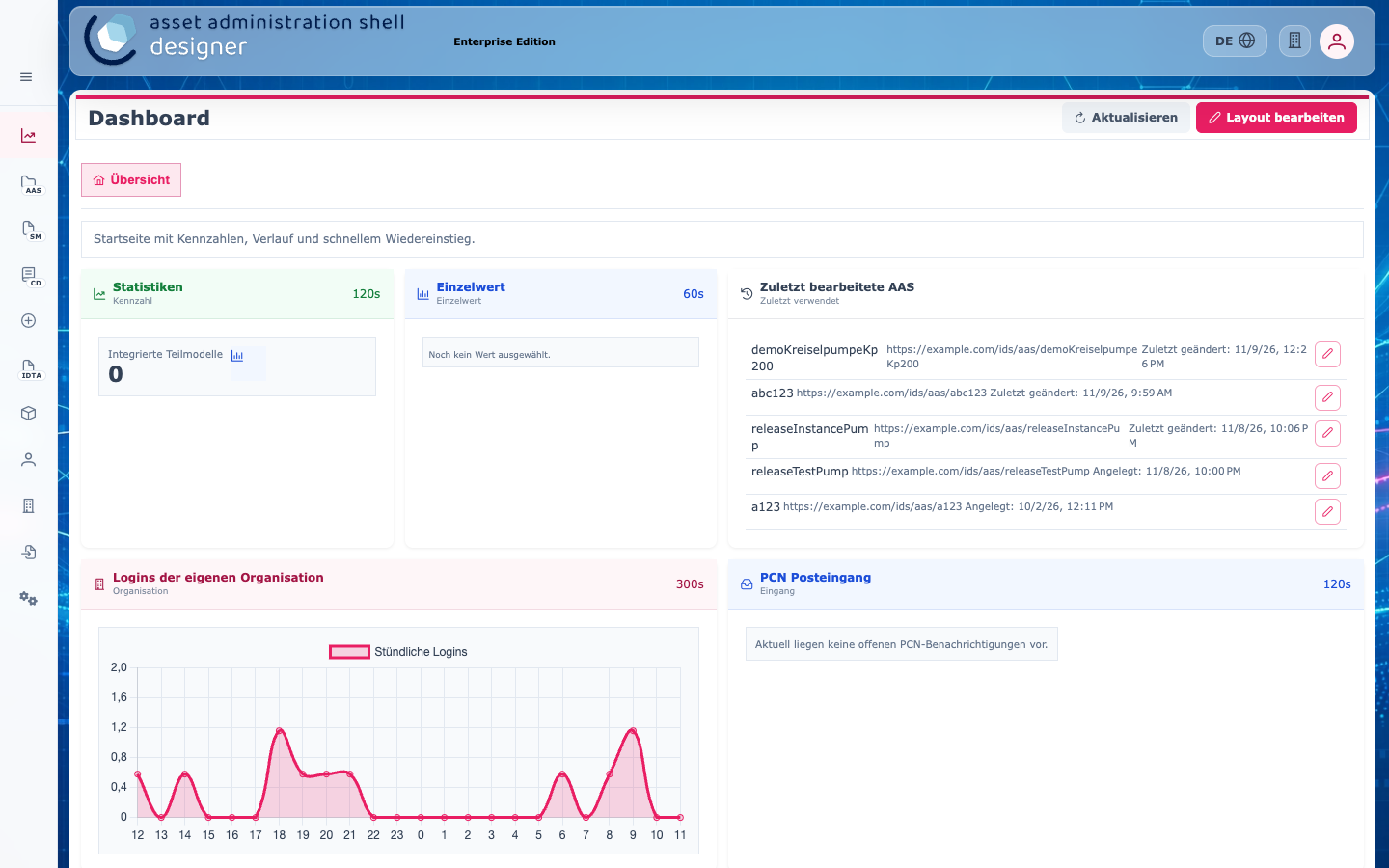
- Statistiken: Anzahl der eingebetteten Teilmodelle und weitere Kennzahlen.
- Einzelwert: zeigt einen ausgewählten Wert aus einer AAS, z. B. einen Zählerstand. Der Wert wird im Bearbeitungsmodus festgelegt.
- Zuletzt bearbeitete AAS: die zuletzt geänderten AAS mit Datum. Der Stift öffnet die AAS direkt im Editor.
- Logins der eigenen Organisation: Anzahl der Anmeldungen pro Stunde, ohne Namen.
- PCN-Posteingang: eingegangene Änderungsmitteilungen (Product Change Notifications).
Jede Karte aktualisiert sich in dem Abstand, der rechts oben auf der Karte steht. Aktualisieren lädt alle Karten sofort neu.
Layout bearbeiten
Layout bearbeiten schaltet in den Bearbeitungsmodus:
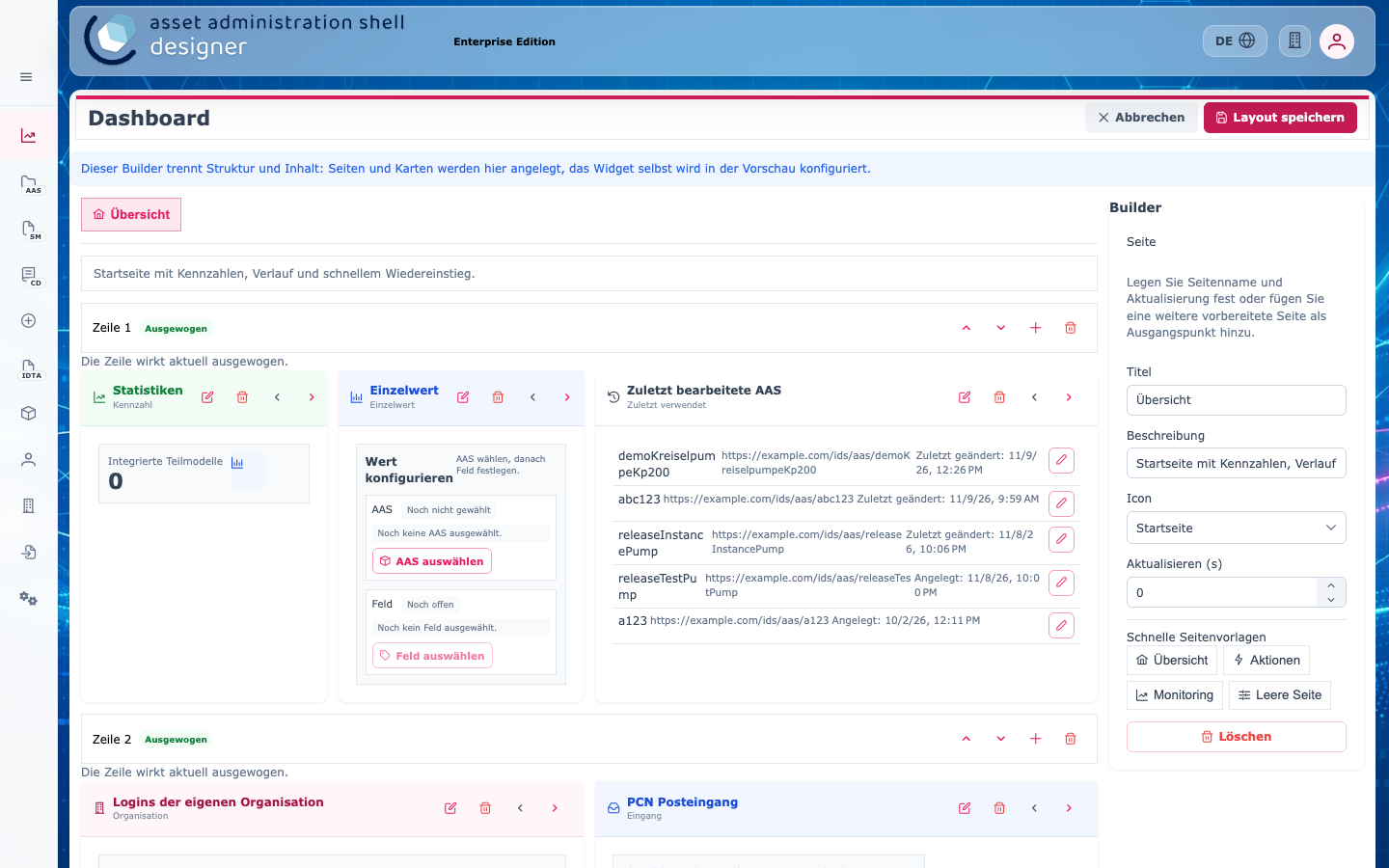
- Die Seite ist in Zeilen gegliedert. Zeile einfügen ergänzt eine neue Zeile, die Pfeile an einer Zeile verschieben sie.
- An jeder Karte stehen Symbole zum Konfigurieren, Löschen und Verschieben. Beim Einzelwert werden hier AAS und Feld ausgewählt.
- Rechts im Builder stehen Titel, Beschreibung, Symbol und Aktualisierungsintervall der Seite. Unter Schnelle Seitenvorlagen lässt sich eine vorbereitete Seite hinzufügen.
Layout speichern übernimmt die Änderungen, Abbrechen verwirft sie.