Geteilte Links
Ein geteilter Link macht eine AAS für Personen ohne Zugang zum Designer abrufbar, z. B. für Kunden, Prüfstellen oder Servicetechniker. Der Link öffnet einen öffentlichen, schreibgeschützten Viewer.
Link erzeugen
- In der Liste der Verwaltungsschalen das Menü (⋮) der AAS öffnen.
- Link zum Teilen erzeugen wählen.
- Die Angaben ausfüllen und Link zum Teilen erzeugen bestätigen.
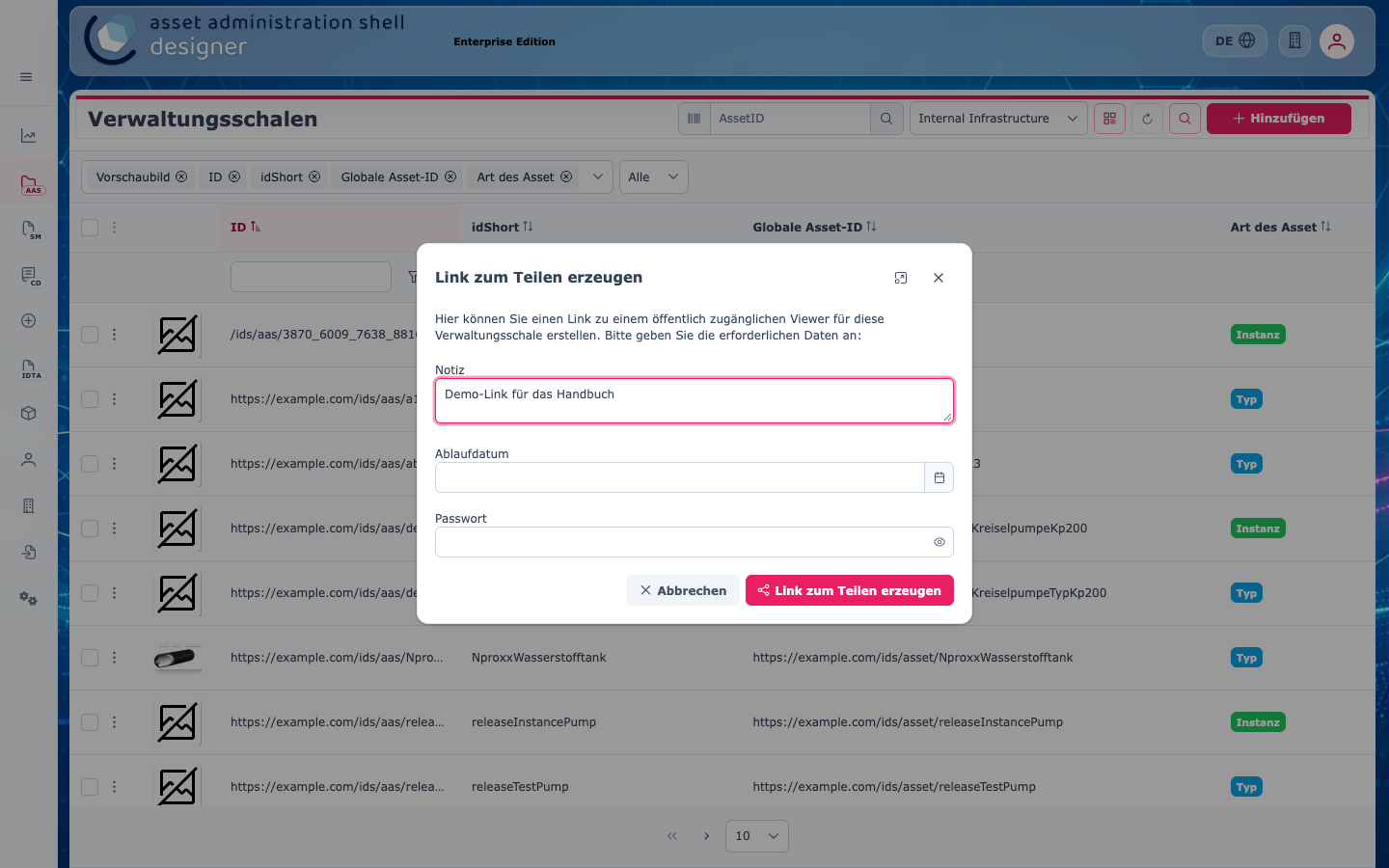
| Feld | Bedeutung |
|---|---|
| Notiz | Eigene Notiz, z. B. für wen der Link gedacht ist |
| Ablaufdatum | Optional. Nach diesem Datum funktioniert der Link nicht mehr. Ohne Datum gilt er unbegrenzt. |
| Passwort | Optional. Wer den Link öffnet, muss zuerst das Passwort eingeben. |
Der fertige Link wird in die Zwischenablage kopiert und kann direkt in eine E-Mail oder ein Dokument eingefügt werden.
Der Link zeigt immer den aktuellen Stand der AAS in der gewählten Infrastruktur, keine Momentaufnahme. Spätere Änderungen sind für alle sichtbar, die den Link haben. Wer nur einen festen Stand weitergeben will, nutzt besser einen Export.
Was Empfänger sehen
Der Link öffnet den AAS Viewer ohne Anmeldung. Er bietet dieselben Ansichtsmodi wie der Viewer im Designer, aber keine Bearbeitungsfunktionen.
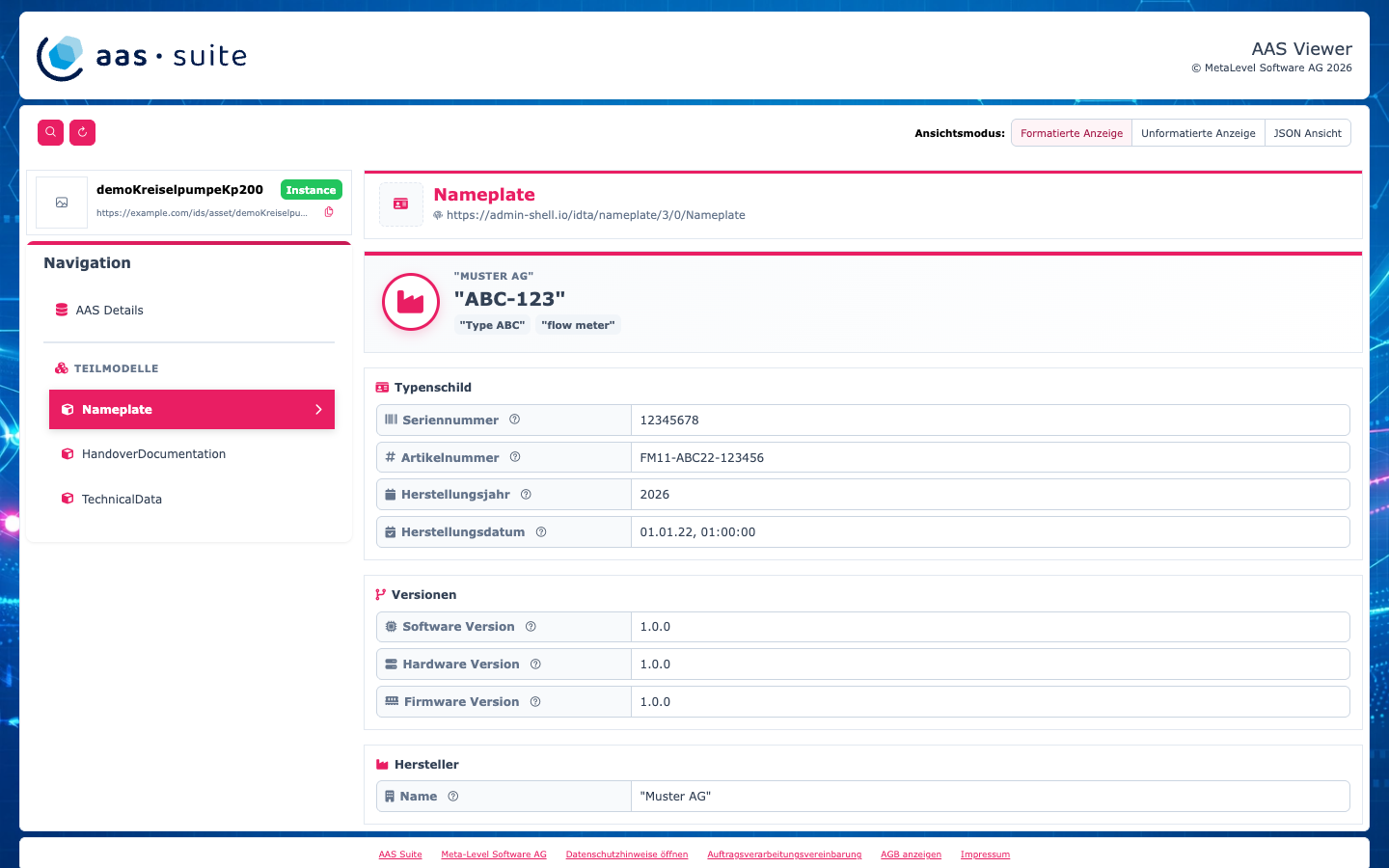
Ist ein Passwort gesetzt, erscheint zuerst die Abfrage Passwort erforderlich. Ist der Link abgelaufen oder gelöscht, zeigt der Viewer einen entsprechenden Hinweis statt der AAS.
Links verwalten
Mein Bereich › Geteilte Links listet alle Links, die man selbst erzeugt hat:
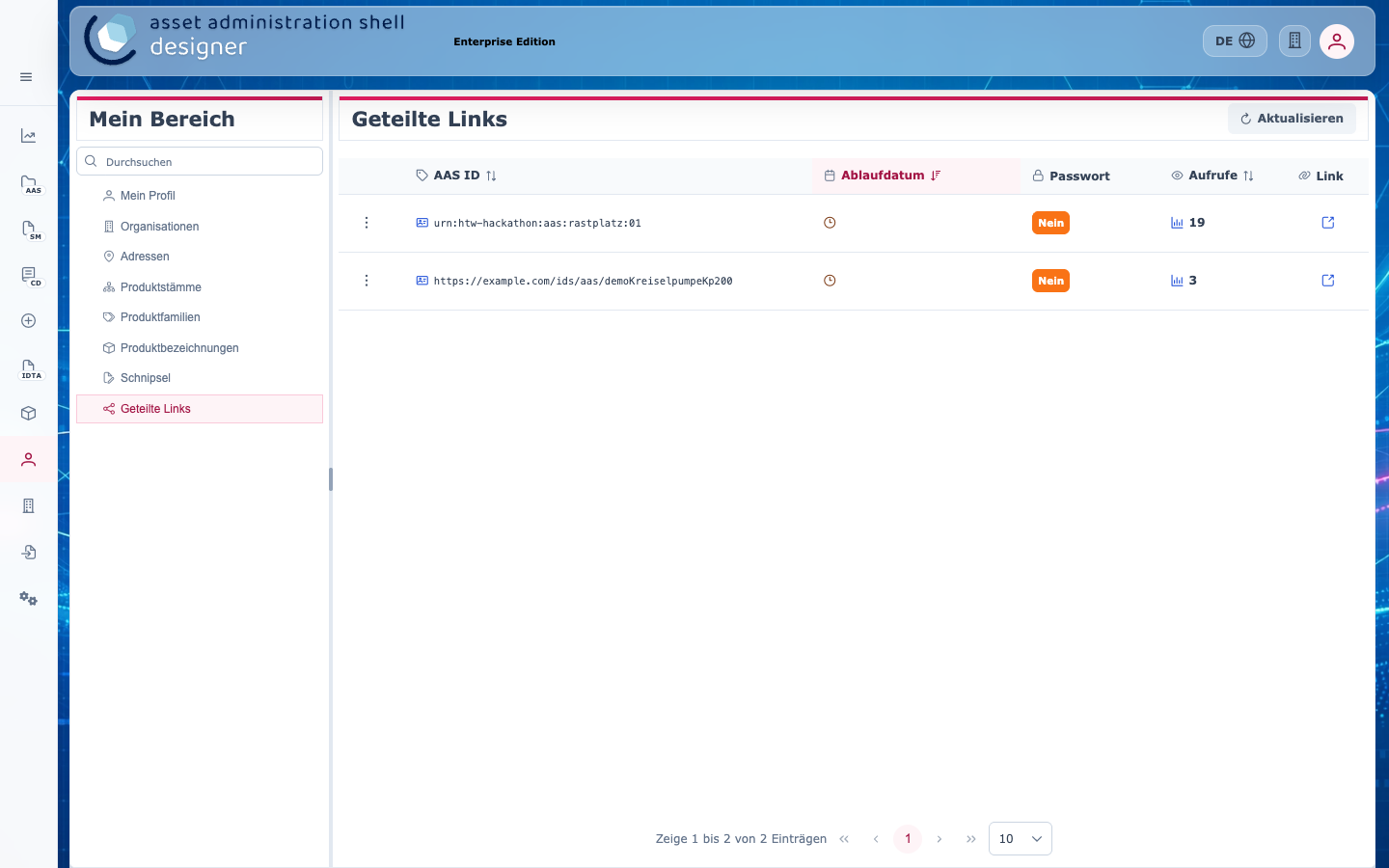
- Ablaufdatum und Passwort zeigen, wie der Link geschützt ist.
- Aufrufe zählt, wie oft der Link geöffnet wurde.
- Das Symbol unter Link öffnet den öffentlichen Viewer in einem neuen Tab.
Das Menü (⋮) einer Zeile bietet Kopieren, QR-Code und Löschen. Ein gelöschter Link funktioniert sofort nicht mehr. Ein Link lässt sich nicht nachträglich ändern; für ein anderes Ablaufdatum oder Passwort einen neuen Link erzeugen und den alten löschen.
QR-Code zu einem Link
QR-Code zeigt den Link als QR-Code (schwarz auf weiß, auch im dunklen Design), z. B. für ein Etikett am Gerät. Der Dialog bietet:
- SVG herunterladen: verlustfrei skalierbare Vektorgrafik, Dateiname
shared-link_<AAS-ID>.svg, - Drucken: druckt nur den QR-Code (8 × 8 cm) mit der AAS-ID als Überschrift und dem Link im Klartext darunter.