Organisation verwalten
Unter Organisation im Hauptmenü verwaltet die Administration einer
Organisation deren Stammdaten, Benutzer, Zugänge und AAS-Infrastrukturen. Der
Menüpunkt erscheint nur mit der Rolle ORGA_ADMIN, siehe
Rollen und Rechte. Alle Einstellungen gelten für die
Organisation, die gerade in der Kopfleiste ausgewählt ist.
| Eintrag | Inhalt |
|---|---|
| Organisationsdetails | Name, Anschrift, Kontaktdaten, Logo und IRI-Präfix |
| Benutzer | Mitglieder der Organisation mit ihren Rollen und Infrastruktur-Rechten |
| Einladungen | Offene Einladungen an neue Benutzer |
| ECLASS | Zertifikat für den ECLASS-Webservice |
| Token | API-Schlüssel für externe Systeme |
| AAS Infrastruktur | Verbundene AAS-Server; jede Infrastruktur hat einen eigenen Unterpunkt |
| Bezahlmodell | Gebuchte Pakete; nur im mandantenfähigen Betrieb sichtbar |
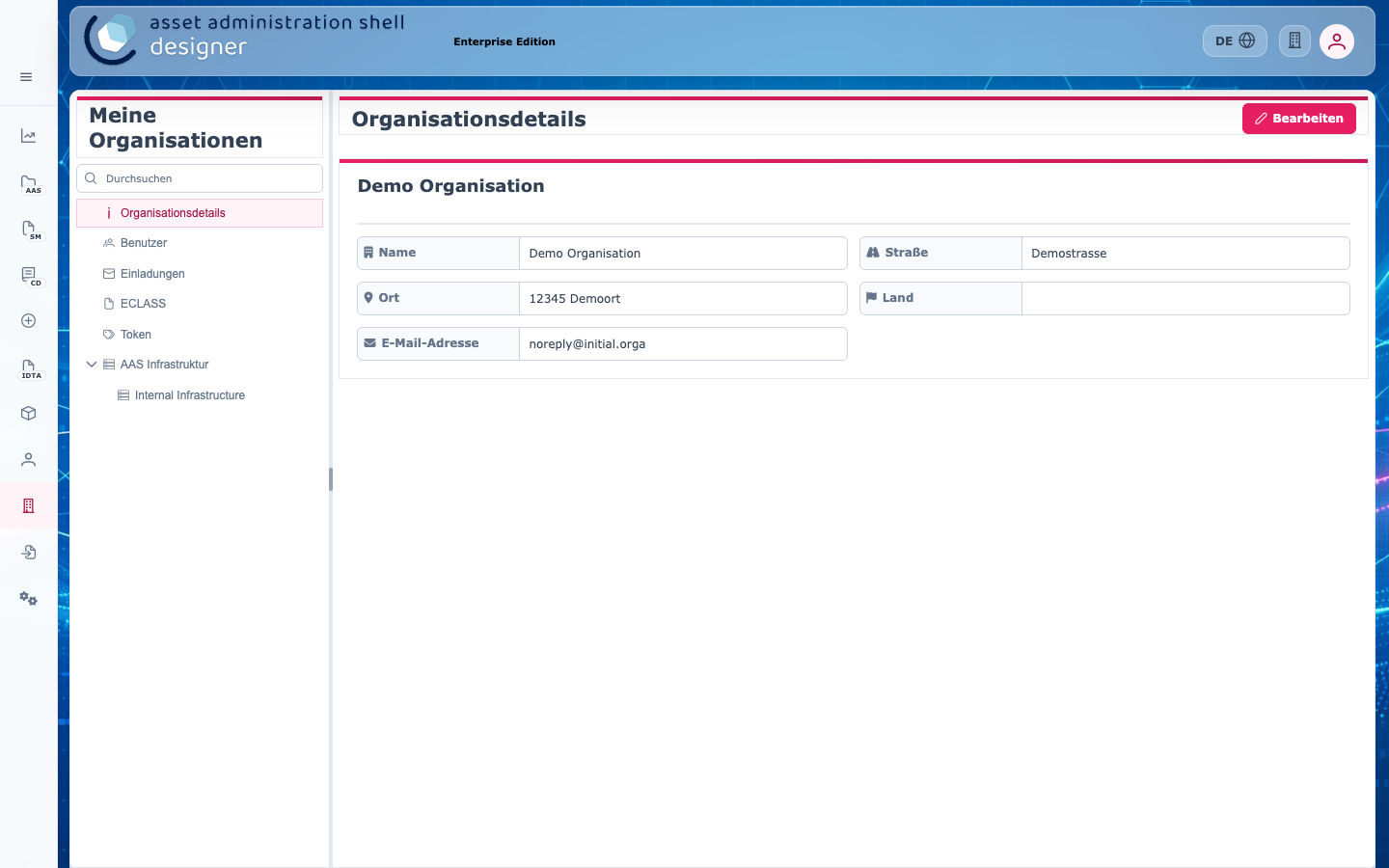
Organisationsdetails
Die Seite zeigt Name, Anschrift und Kontaktdaten der Organisation. Mit Bearbeiten lassen sich ändern:
- Organisationsdaten: Name, Straße, PLZ, Ort, Bundesland und Ländercode sowie das Logo (Bilddatei bis 1 MB, per Drag & Drop oder Button). Das Logo erscheint in der Kopfleiste.
- Kontaktdaten: E-Mail-Adresse, Telefon und Fax.
- IRI-Präfix: Anfang der Kennungen, die der Designer für neue AAS,
Teilmodelle und Assets erzeugt, z. B.
https://example.com/. Der Präfix sollte auf eine Domain der Organisation zeigen, damit die Kennungen weltweit eindeutig sind. Bestehende Kennungen ändern sich nicht, wenn der Präfix geändert wird.
Speichern übernimmt die Änderungen, Abbrechen verwirft sie.
Benutzer
Die Tabelle listet alle Mitglieder mit Nachname, Vorname, E-Mail-Adresse, Status (Aktiv), Anmeldung über Single Sign-on (SSO) und Rollen. Jede Spalte lässt sich filtern. Darüber steht, wie viele Benutzerplätze belegt sind.
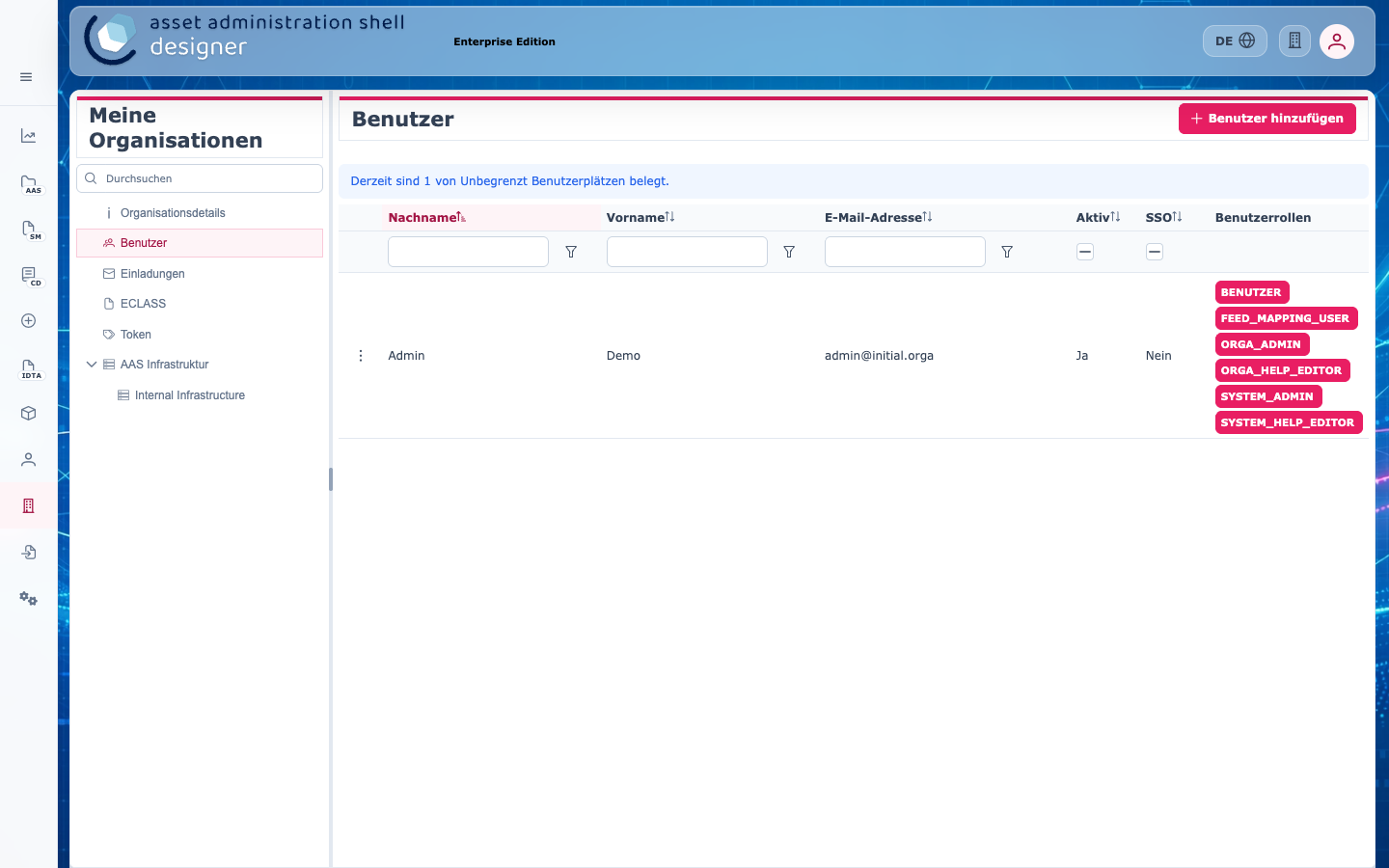
Das Menü ⋮ am Zeilenanfang bietet:
| Eintrag | Wirkung |
|---|---|
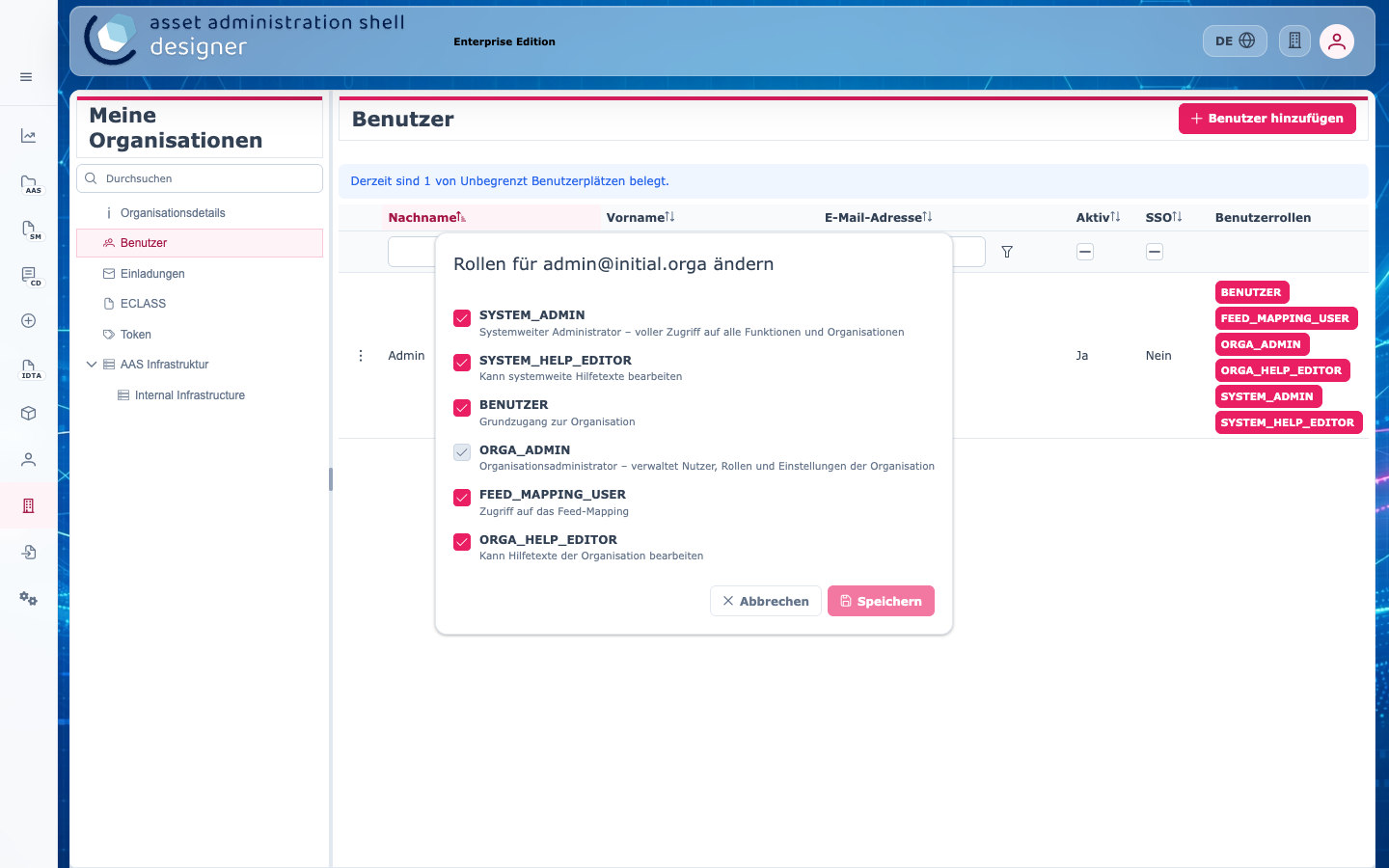
| Rollen bearbeiten | Rollen des Benutzers an- oder abwählen. Die eigene Rolle ORGA_ADMIN lässt sich nicht entfernen; SYSTEM_ADMIN kann nur die Systemadministration vergeben. |
| Infrastruktur-Zugriffsrechte | Je Infrastruktur festlegen, ob der Benutzer Lesen, Schreiben oder Marktplatz veröffentlichen darf. |
| Löschen | Entfernt den Benutzer nach einer Rückfrage aus der Organisation. Das eigene Konto lässt sich nicht entfernen. |
Benutzer einladen
Benutzer hinzufügen öffnet ein Formular mit Nachname, Vorname, E-Mail-Adresse und den gewünschten Rollen. Speichern legt noch kein Konto an, sondern verschickt eine Einladung per E-Mail. Über den Link darin legt die eingeladene Person ihr Konto an und wird Mitglied der Organisation.
Sind alle Benutzerplätze belegt, ist der Button gesperrt.
Rechte auf Infrastrukturen werden nicht mit der Einladung vergeben. Nachdem die Einladung angenommen ist, unter Benutzer › ⋮ › Infrastruktur-Zugriffsrechte festlegen, was der neue Benutzer lesen oder schreiben darf.
Einladungen
Hier stehen die Einladungen, die noch nicht angenommen wurden, mit Name, E-Mail-Adresse, Rollen und der Angabe, ob sie noch Gültig sind. Eine Einladung gilt 14 Tage.
Über das Menü ⋮ lässt sich eine Einladung erneut senden; sie gilt dann wieder 14 Tage. Löschen zieht sie zurück; der Link in der E-Mail funktioniert danach nicht mehr.
ECLASS
Der Designer kann Merkmale direkt im ECLASS-Katalog suchen und übernehmen: im Editor über das Kontextmenü eines Elements, bei Semantic IDs und Werten sowie in Konzeptbeschreibungen. Dafür braucht die Organisation ein Zertifikat für den ECLASS-Webservice. Es ist bei ECLASS gegen Lizenzgebühr erhältlich.
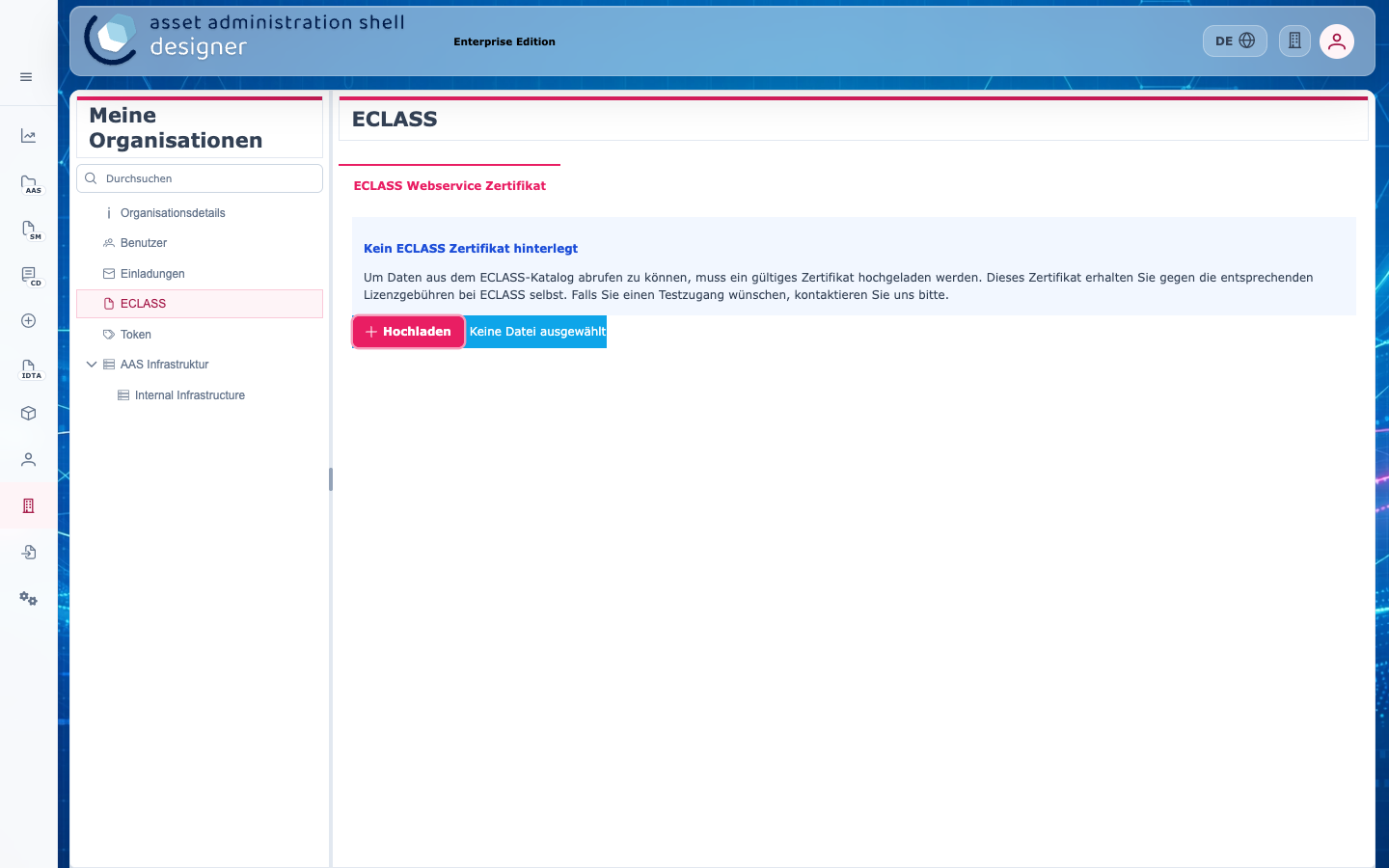
Mit Hochladen die Zertifikatsdatei (.pfx, bis 10 MB) auswählen. Danach
zeigt die Seite Aussteller, Seriennummer und Gültigkeitszeitraum. Das
Zertifikat gilt für alle Mitglieder der Organisation. Löschen entfernt es
wieder; ECLASS-Abfragen sind dann nicht mehr möglich.
Token
Ein Token ist ein API-Schlüssel, mit dem externe Systeme ohne Benutzeranmeldung auf den Designer zugreifen, z. B. für automatische Backups oder um AAS aus einem Feed-Mapping zu erzeugen. Jeder Token gehört zu genau einer Infrastruktur.
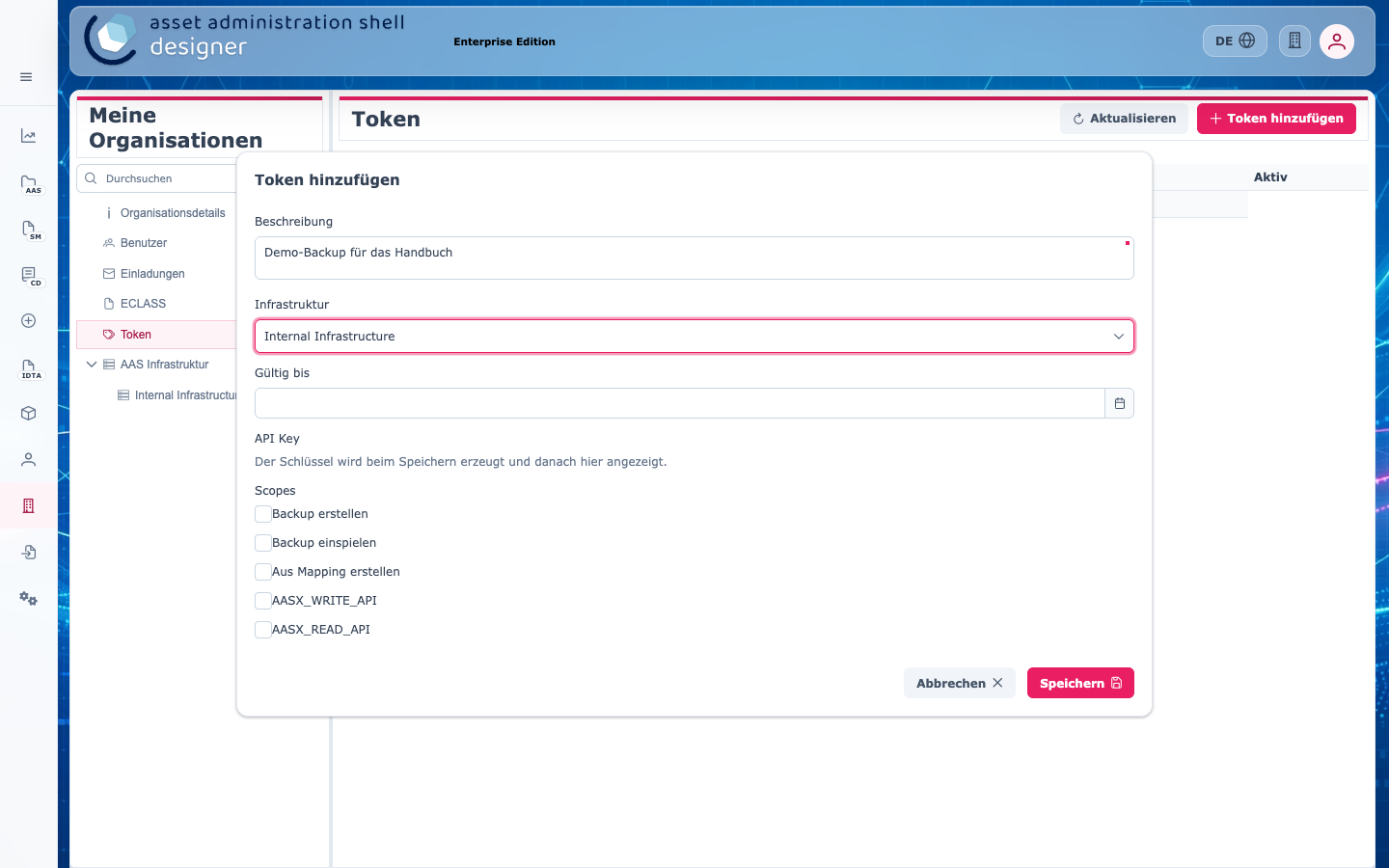
Token hinzufügen öffnet einen Dialog:
- Beschreibung: wofür der Token verwendet wird.
- Infrastruktur: auf welche AAS-Infrastruktur er Zugriff gibt.
- Gültig bis: optionales Ablaufdatum.
- Scopes: welche Aktionen erlaubt sind.
| Scope | Erlaubt |
|---|---|
| Backup erstellen | Sicherung der Infrastruktur abrufen |
| Backup einspielen | Sicherung zurückspielen |
| Aus Mapping erstellen | AAS über ein Feed-Mapping erzeugen |
AASX_READ_API | AAS und Teilmodelle über die AAS-Schnittstelle lesen |
AASX_WRITE_API | AAS und Teilmodelle über die AAS-Schnittstelle schreiben |
Nach Speichern erzeugt der Designer den Schlüssel und zeigt ihn im Dialog
an. Mit Kopieren übernehmen und sicher aufbewahren. Externe Systeme senden
ihn im HTTP-Header Api-Key mit.
Über das Menü ⋮ einer Zeile lässt sich ein Token deaktivieren bzw. wieder aktivieren, kopieren oder löschen.
Ein Token gewährt Zugriff, ohne dass sich jemand anmeldet. Nur die nötigen Scopes vergeben, ein Ablaufdatum setzen und Tokens, die nicht mehr gebraucht werden, löschen.
AAS Infrastruktur
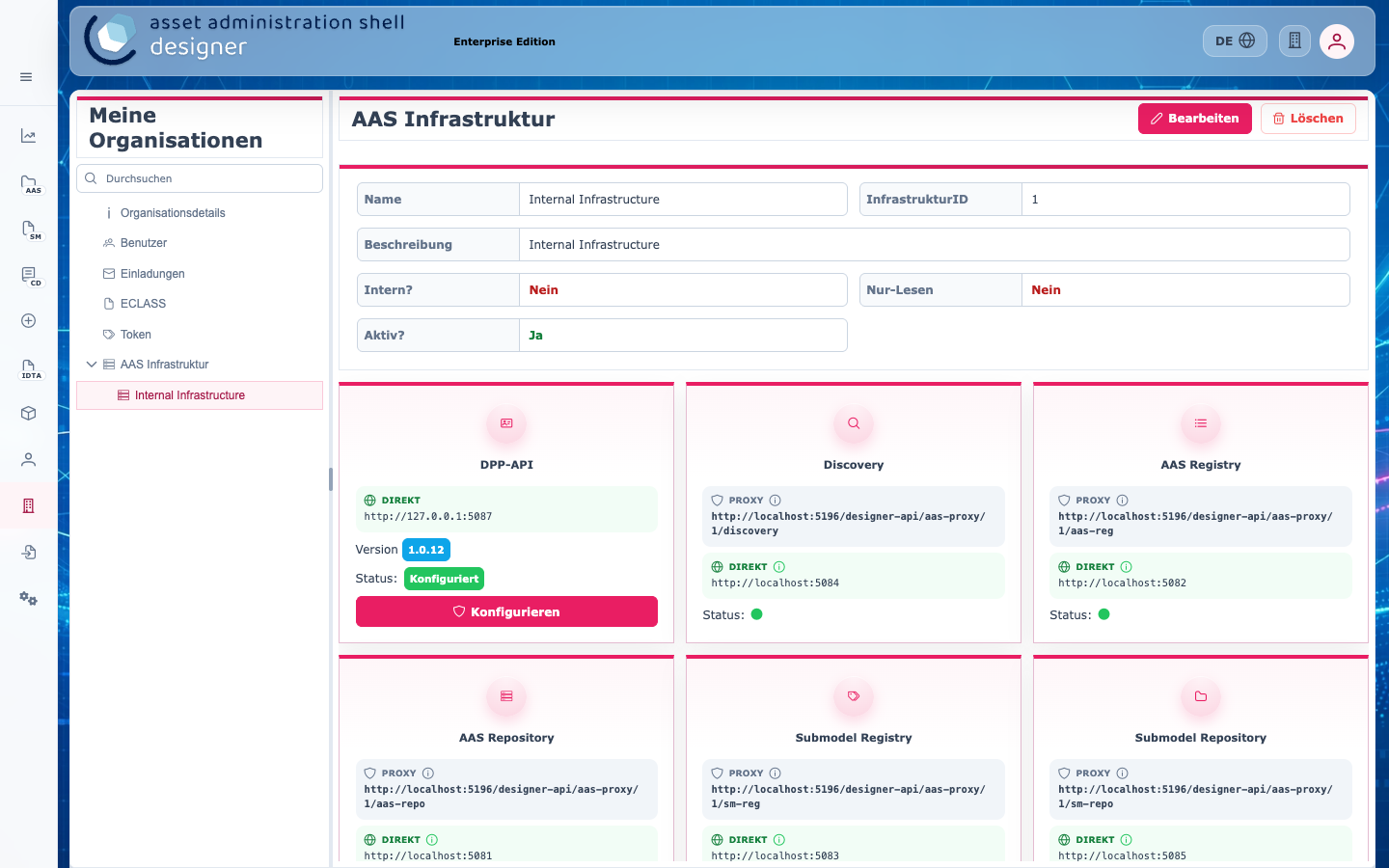
Eine AAS-Infrastruktur ist ein Satz von AAS-Diensten: Discovery, Registries und Repositories für AAS, Teilmodelle und Konzeptbeschreibungen, optional eine DPP-Schnittstelle. In der Liste der Verwaltungsschalen wechselt man zwischen den Infrastrukturen der Organisation.
- Interne Infrastruktur: wird von der AAS Suite für die Organisation bereitgestellt.
- Externe Infrastruktur: eigene AAS-Server, z. B. ein vorhandenes BaSyx-Repository, die mit dem Designer verbunden werden.
Infrastruktur hinzufügen
Hinzufügen öffnet das Formular für eine externe Infrastruktur:
- Name und Beschreibung.
- Nur-Lesen: Inhalte lassen sich ansehen, aber nicht ändern.
- Aktiv: ob die Infrastruktur zur Auswahl steht.
- Keine Shells-Liste: für Server, die keine Liste aller AAS liefern. Die Liste der Verwaltungsschalen zeigt dann ein Eingabefeld, um eine AAS direkt über ihre ID zu öffnen.
- Die URLs der einzelnen Dienste. Nicht vorhandene Dienste bleiben leer.
- Health Check: regelmäßig prüfen, ob die Dienste erreichbar sind.
- Sicherheit: Zertifikatsdatei, zusätzliche Header (z. B. für einen API-Schlüssel), Passwort oder Aktuelles JWT-Token mitsenden, wenn der Server dieselbe Anmeldung wie der Designer nutzt.
Nach dem Speichern legt man fest, welche Benutzer die Infrastruktur lesen und schreiben dürfen.
Details einer Infrastruktur
Der Unterpunkt einer Infrastruktur zeigt ihre Eigenschaften und je Dienst die Adresse und, bei aktivem Health Check, den Status. Darunter stehen die Infrastruktur-Zugriffsrechte aller Benutzer:
| Recht | Bedeutung |
|---|---|
| Lesen | AAS, Teilmodelle und Konzeptbeschreibungen ansehen |
| Schreiben | Inhalte anlegen, ändern und löschen; schließt Lesen ein |
| Marktplatz veröffentlichen | AAS dieser Infrastruktur im Markt anbieten |
Externe Infrastrukturen lassen sich bearbeiten und löschen. Für die DPP-Schnittstelle legt Konfigurieren fest, welche Teile eines Produktpasses öffentlich und welche nur für angemeldete Rollen sichtbar sind.
Bezahlmodell
Im mandantenfähigen Betrieb, bei dem sich mehrere Organisationen eine Installation teilen, zeigt Bezahlmodell die gebuchten Pakete mit Anzahl der Benutzer, Preis, Buchungs- und Enddatum. Änderungen nimmt die Systemadministration vor. In einer Installation für eine einzelne Organisation fehlt der Menüpunkt.