Validierung
Die Validierung prüft, ob eine AAS dem Metamodell der AAS-Spezifikation entspricht. Fehlerhafte AAS werden von anderen Systemen unter Umständen nicht gelesen, deshalb lohnt sich eine Prüfung vor dem Weitergeben oder Veröffentlichen.
Prüfung starten
Der Haken links in der Werkzeugleiste des Editors startet die Prüfung. Der Pfeil daneben bietet weitere Prüfungen:
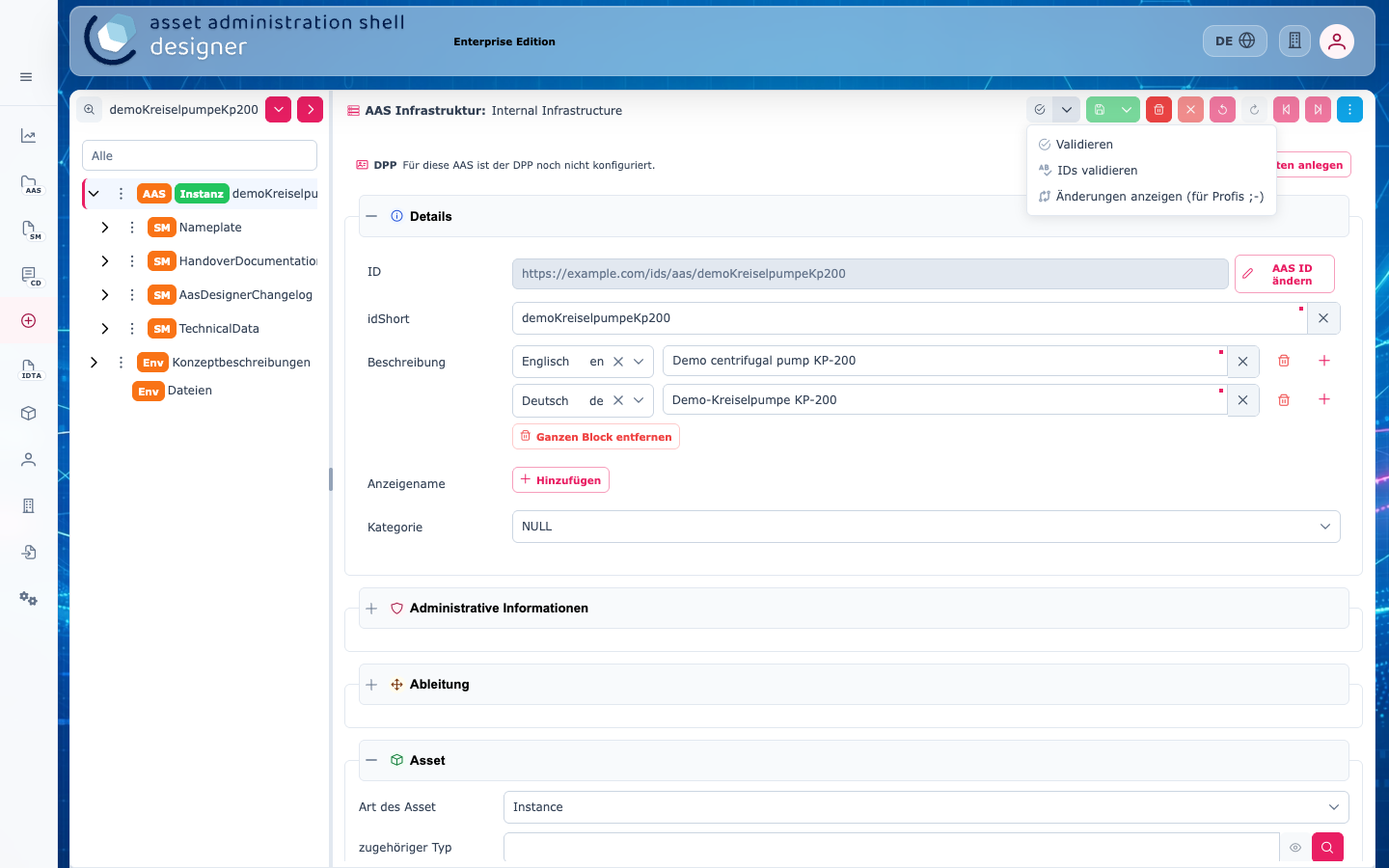
| Eintrag | Prüft |
|---|---|
| Validieren | Die gesamte AAS gegen die Regeln des Metamodells: Pflichtangaben, Längen, Datentypen und die Bedingungen (Constraints) der Spezifikation |
| IDs validieren | Ob die Kennungen der AAS und ihrer Teilmodelle im System eindeutig sind; nur bei gespeicherter AAS |
| Änderungen anzeigen | Die ungespeicherten Änderungen gegenüber dem gespeicherten Stand, für Fachleute |
Im Teilmodell-Editor prüft Validieren nur das Teilmodell und seine Konzeptbeschreibungen.
Eine AAS lässt sich auch mit Fehlern speichern. So kann man eine AAS schrittweise aufbauen. Vor dem Weitergeben sollte sie aber fehlerfrei sein.
Ergebnis lesen
Ist alles in Ordnung, meldet der Designer „Keine Validierungsfehler gefunden“. Andernfalls öffnet sich der Dialog Validierungsergebnisse:
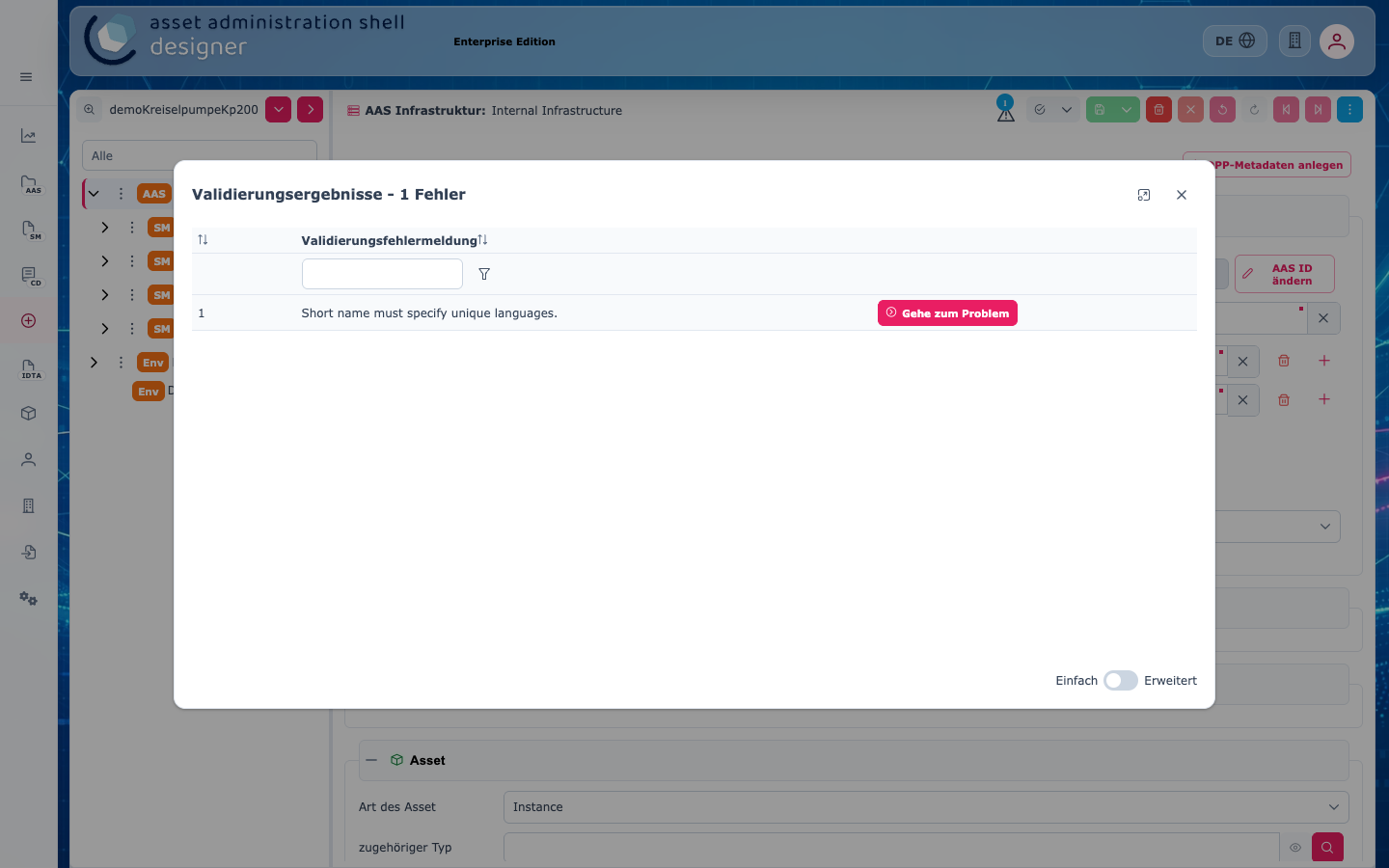
- Jede Zeile ist ein Fehler. Die Meldungen stammen aus der Prüfbibliothek und sind englisch.
- Gehe zum Problem springt im Baum zu dem betroffenen Element.
- Erweitert zeigt zusätzlich den Objektpfad des Elements und die
verletzte Regel (Constraint, z. B.
AASd-022). Das hilft, wenn das Element im Baum schwer zu finden ist. - Für häufige Fehler bietet der Dialog eine Korrektur per Klick an, z. B. einen zu langen Wert kürzen, einen Eintrag löschen oder einen Datentyp korrigieren. Mit Alle … wird dieselbe Korrektur auf alle gleichartigen Fehler angewendet.
Nach der Prüfung zeigt die Werkzeugleiste ein Warnsymbol mit der Anzahl der Fehler. Ein Klick darauf öffnet das Ergebnis erneut. Zusätzlich markiert der Editor fehlerhafte Angaben direkt am Element mit einem roten Hinweis.
Häufige Fehler
| Meldung (Auszug) | Ursache | Lösung |
|---|---|---|
... must specify unique languages. | Ein mehrsprachiger Text, z. B. Anzeigename oder Kurzname, enthält dieselbe Sprache zweimal | Doppelte Sprachzeile löschen |
... must be either not set or have at least one item. | Eine Liste ist vorhanden, aber leer, z. B. eine Beschreibung ohne Text | Werte ergänzen oder den leeren Block entfernen |
ID-shorts of the value must be unique. bzw. Constraint AASd-022 | Zwei Elemente auf derselben Ebene haben denselben idShort | Eines der Elemente umbenennen |
ID-short of Referables shall only feature letters, digits, ... | Der idShort enthält Leerzeichen oder Sonderzeichen oder beginnt nicht mit einem Buchstaben | Nur Buchstaben, Ziffern, _ und - verwenden, mit einem Buchstaben beginnen |
The value must match the value type. | Der Wert passt nicht zum Datentyp, z. B. Text in einer Zahl | Wert oder Datentyp korrigieren |
The value must not be empty. | Ein Pflichttext ist leer | Text eintragen |
Kennungen prüfen und neu aufbauen
IDs validieren öffnet den Dialog ID Validierung. Die AAS muss dafür gespeichert sein. Der Dialog listet die Kennungen der AAS und ihrer Teilmodelle mit idShort und Version/Revision und schlägt daneben eine Neue ID vor.
- Oben wird festgelegt, wie neue Kennungen aufgebaut werden: Schema
(
urn:,http://oderhttps://), Herausgeber (Authority), Einheit, Domäne (z. B. der idShort), Release und Element, jeweils mit wählbarem Trennzeichen. - Version erhöhen bzw. Revision erhöhen zählen die Version der Kennungen hoch, z. B. für eine neue Fassung einer AAS.
- ID Eindeutigkeit überprüfen meldet, ob eine der neuen Kennungen im System schon vergeben ist.
- Speichern übernimmt die neuen Kennungen.