Systemverwaltung
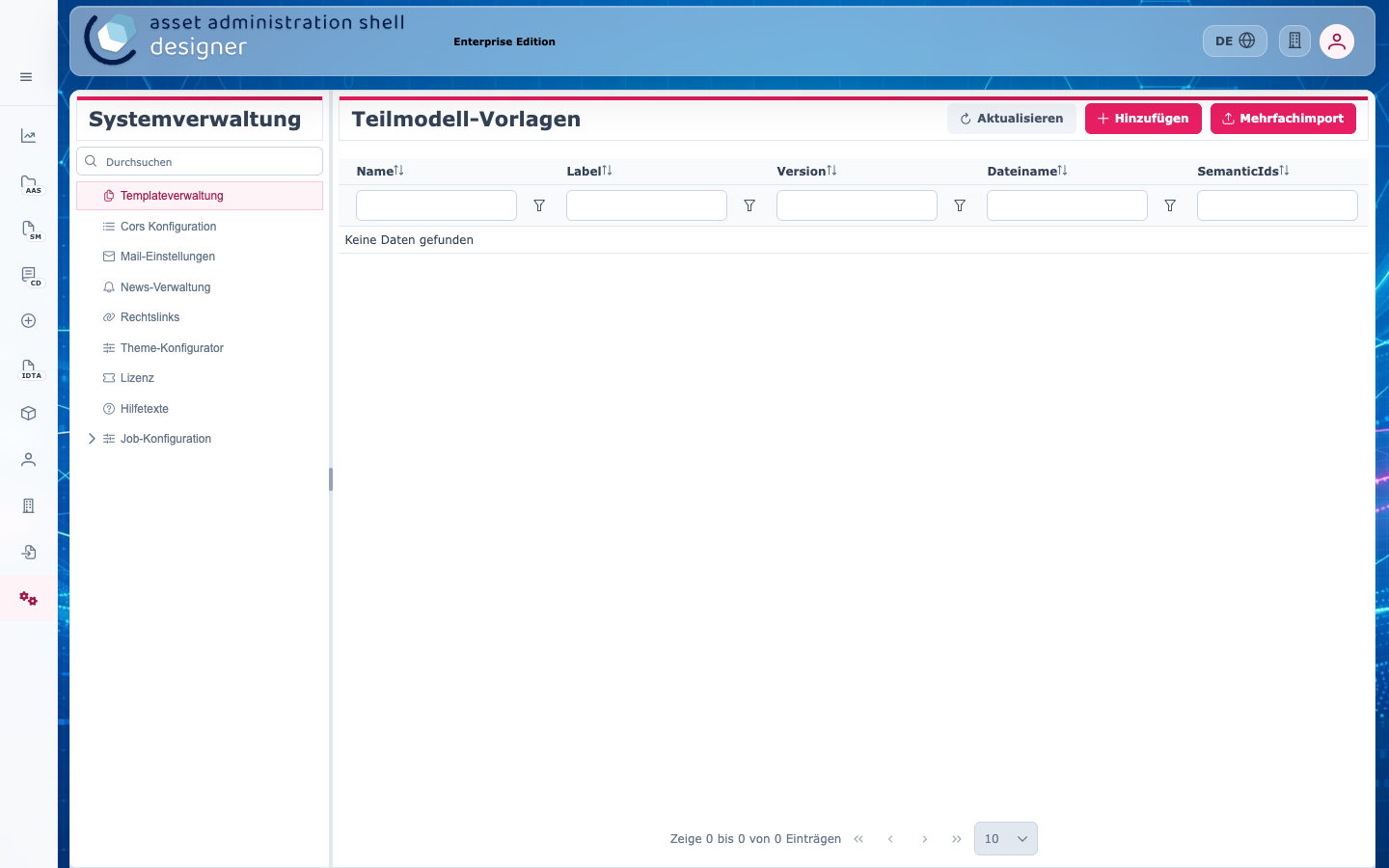
Die Systemverwaltung im Hauptmenü enthält die Einstellungen, die für die
ganze Installation gelten. Sie ist nur mit der Rolle SYSTEM_ADMIN sichtbar,
siehe Rollen und Rechte. Links steht die
Navigation, rechts die jeweilige Einstellung.
| Eintrag | Inhalt |
|---|---|
| Templateverwaltung | Teilmodell-Vorlagen, die im Editor zur Auswahl stehen |
| Cors Konfiguration | Web-Adressen, die direkt aus dem Browser auf die Schnittstellen zugreifen dürfen |
| Mail-Einstellungen | Mailserver für die Mails des Designers und für Passwort-Mails |
| News-Verwaltung | Neuigkeiten für Benutzer und für die Anmeldeseite |
| Rechtslinks | Datenschutz, AGB, AVV und Impressum |
| Hilfetexte | Globale Feldhilfen exportieren und einspielen |
| Job-Konfiguration | Hintergrundaufgaben ein- und ausschalten, Intervalle festlegen |
Teilen sich mehrere Organisationen eine Installation (mandantenfähiger Betrieb), kommen weitere Einträge hinzu, siehe Mandantenfähiger Betrieb.
Templateverwaltung
Die Teilmodell-Vorlagen dieser Liste stehen im Editor zur Auswahl, wenn man ein Teilmodell einfügt, siehe Teilmodell aus einer Vorlage einfügen. Die Tabelle zeigt Name, Label, Version, Dateiname und Semantic IDs jeder Vorlage.
- Hinzufügen: eine Vorlage als
.aasx-Datei hochladen und Name, Label, Gruppe (IDTA, VDMA oder Sonstige) und Semantic IDs angeben. - Mehrfachimport: mehrere
.aasx-Dateien auf einmal mit gemeinsamer Version und Gruppe hochladen. - Über das Menü ⋮ einer Zeile: Bearbeiten, Herunterladen und Löschen. Eine gelöschte Vorlage kann niemand mehr einfügen; bereits eingefügte Teilmodelle bleiben erhalten.
Zusätzlich zu dieser Liste bietet der Editor die aktuellen Vorlagen aus dem IDTA-Repository an. Diese hält der Job IDTA Crawler aktuell, siehe Job-Konfiguration.
Cors Konfiguration
Greift eine Webanwendung auf einer anderen Domain direkt aus dem Browser auf die Schnittstellen des Designers zu, z. B. eingebettete Web Components oder ein eigener Feeder, muss ihre Adresse hier eingetragen sein. Sonst blockiert der Browser die Anfragen.
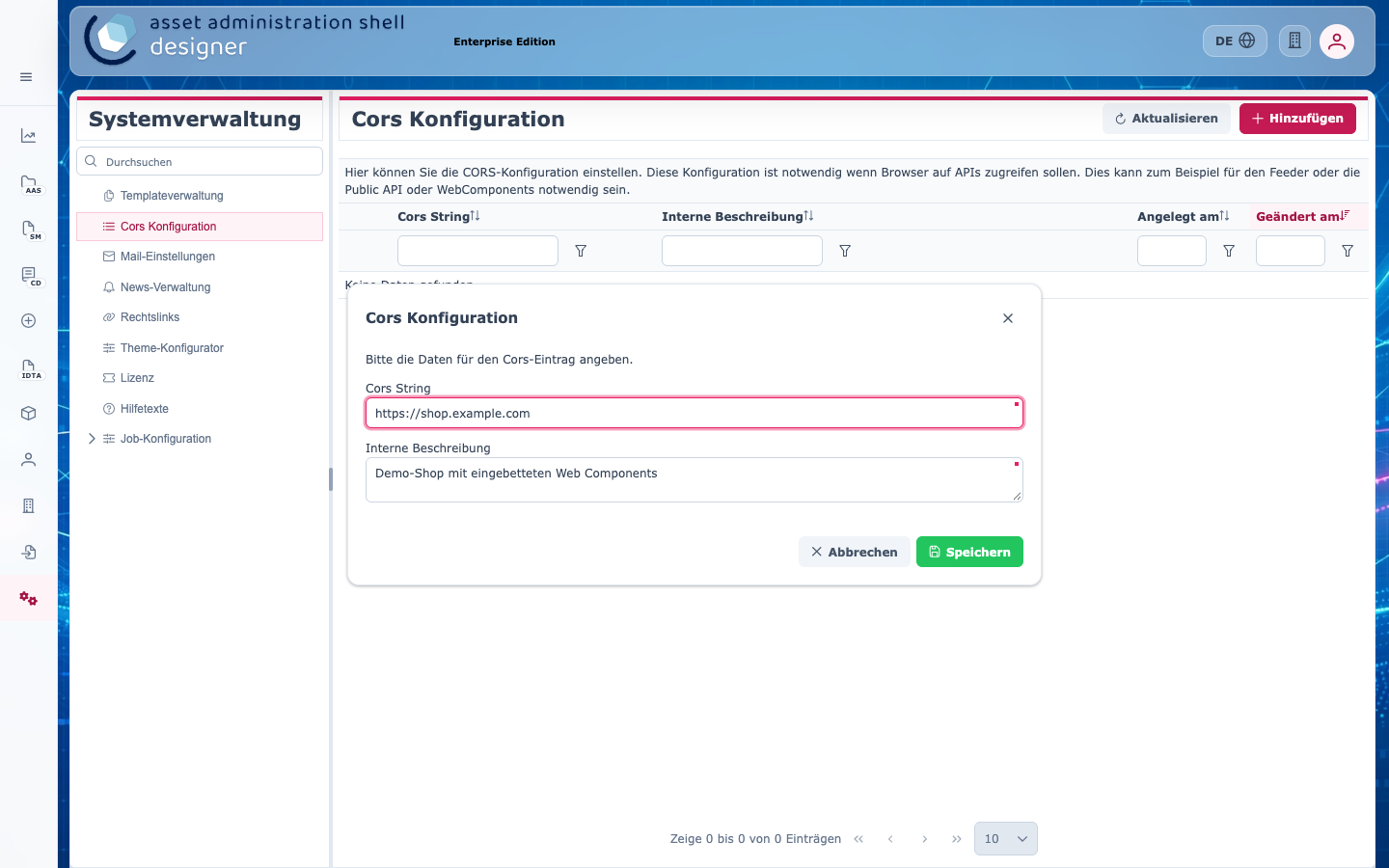
Hinzufügen öffnet einen Dialog für die Adresse (Origin, z. B.
https://shop.example.com) und eine interne Beschreibung. Die Adresse muss
genau mit dem Origin der anfragenden Seite übereinstimmen: Protokoll, Host
und gegebenenfalls Port, ohne Pfad. Der Eintrag * erlaubt alle Adressen
und ist nur für Tests gedacht.
Mail-Einstellungen
Die Seite hat zwei Abschnitte. Speichern übernimmt beide.
Anwendungs-Mails sind die Mails, die der Designer selbst verschickt, z. B. Einladungen und Benachrichtigungen:
- SMTP-Server, Port, Sender-Adresse, Benutzername und Passwort,
- ob der Server eine Anmeldung, SSL oder TLS verlangt,
- eine Benachrichtigungsadresse für neue Organisationen und ein Betreff-Präfix, z. B. um Mails einer Testumgebung zu kennzeichnen.
Mit Testmail senden an eine Testadresse lässt sich die Einstellung prüfen.
Gespeicherte Passwörter werden aus Sicherheitsgründen nicht angezeigt. Das Passwortfeld zeigt dann den Hinweis Passwort hinterlegt. Bleibt das Feld leer, gilt beim Speichern und bei Testmails das bisherige Passwort weiter; ein eingetragenes Passwort ersetzt es. Das gilt für beide Abschnitte.
Keycloak Passwort-Reset-Mails betrifft die Mails der Anmeldung, etwa zum Zurücksetzen des Passworts. Die Werte werden direkt in Keycloak gespeichert. Keycloak-Testmail senden speichert die eingegebenen Werte vorher in Keycloak und schickt dann eine Mail zum Zurücksetzen des Passworts an einen vorhandenen Benutzer. Ist Keycloak nicht angebunden, weist die Seite darauf hin.
News-Verwaltung
News sind kurze Mitteilungen an die Benutzer, z. B. zu neuen Funktionen oder geplanten Wartungen.
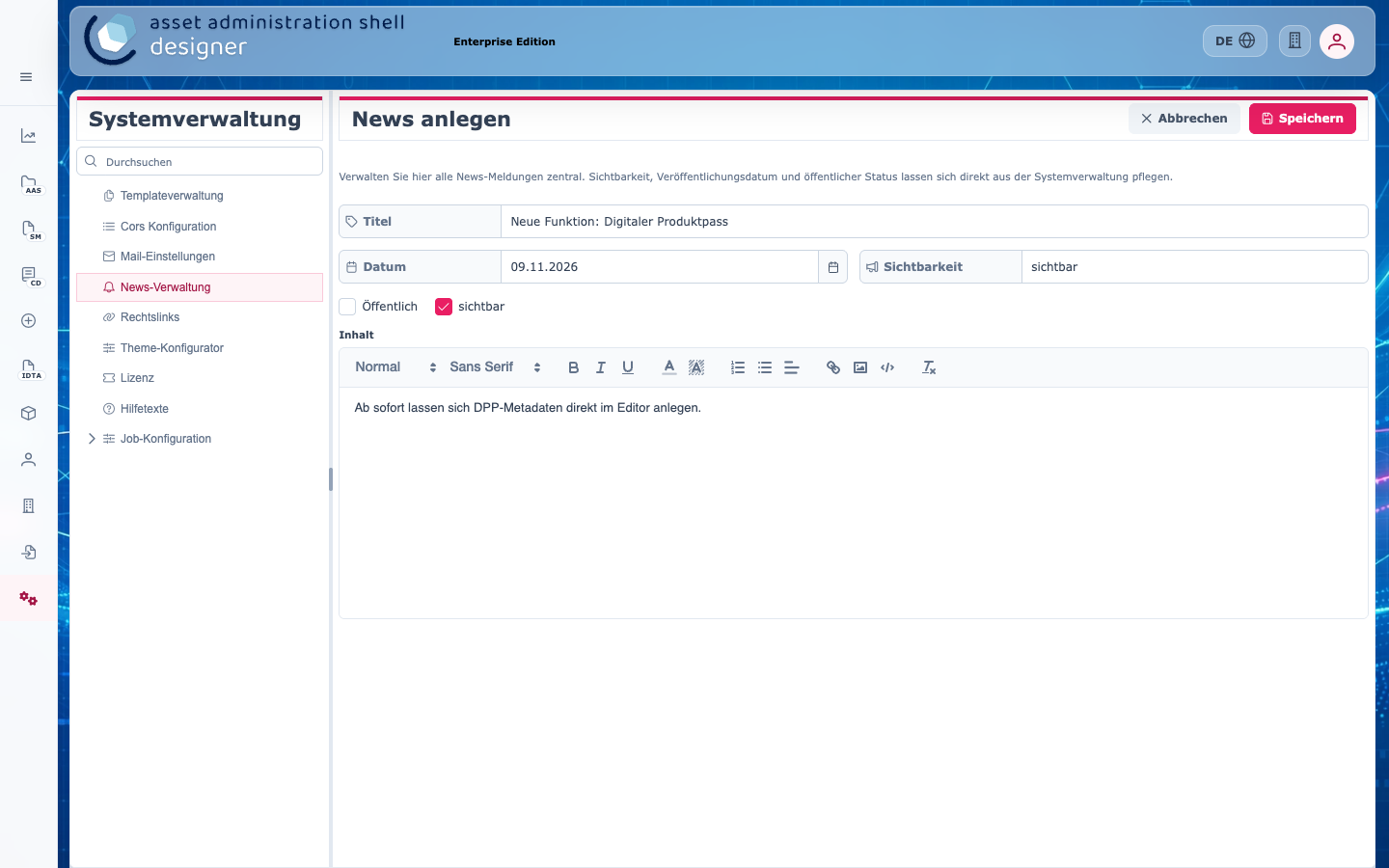
News anlegen öffnet den Editor mit Datum, Titel, formatiertem Inhalt und zwei Optionen:
- Sichtbar: Die News erscheint angemeldeten Benutzern. Ungelesene News öffnen sich nach der Anmeldung automatisch; danach sind sie über das Benutzermenü › News erreichbar.
- Öffentlich: Die News erscheint zusätzlich auf der Anmeldeseite, also auch für Personen ohne Konto.
In der Liste lässt sich jede News bearbeiten, anzeigen und ausblenden.
Rechtslinks
Hier werden die Links auf Datenschutz, AGB und AVV (jeweils Deutsch und Englisch) sowie das Impressum festgelegt. Für jeden Eintrag lässt sich wählen, ob er auf eine URL verweist oder ein hochgeladenes Dokument (z. B. PDF) öffnet. Leere Felder verwenden die Werte aus der Konfiguration der Installation.
Die Links erscheinen im Benutzermenü, in der Fußzeile der Anmeldeseite, des öffentlichen Viewers und der Registrierung sowie im Markt. Hochgeladene Dokumente sind ohne Anmeldung abrufbar.
Hilfetexte
Die globalen Feldhilfen lassen sich als Datei herunterladen und in eine andere Installation einspielen, z. B. von einer Test- in die Produktivumgebung. Die Seite zeigt, wie viele Texte vorhanden sind.
- Aktuelle Hilfetexte herunterladen speichert alle globalen Texte in der
Datei
export-help-text.zip. - Neue Hilfetexte einspielen lädt eine solche Datei (bis 1 MB).
Beim Einspielen werden alle globalen Hilfetexte ersetzt. Texte, die nur in dieser Installation gepflegt wurden, gehen verloren. Vorher die aktuellen Texte herunterladen. Die Hilfetexte der Organisationen bleiben unverändert.
Job-Konfiguration
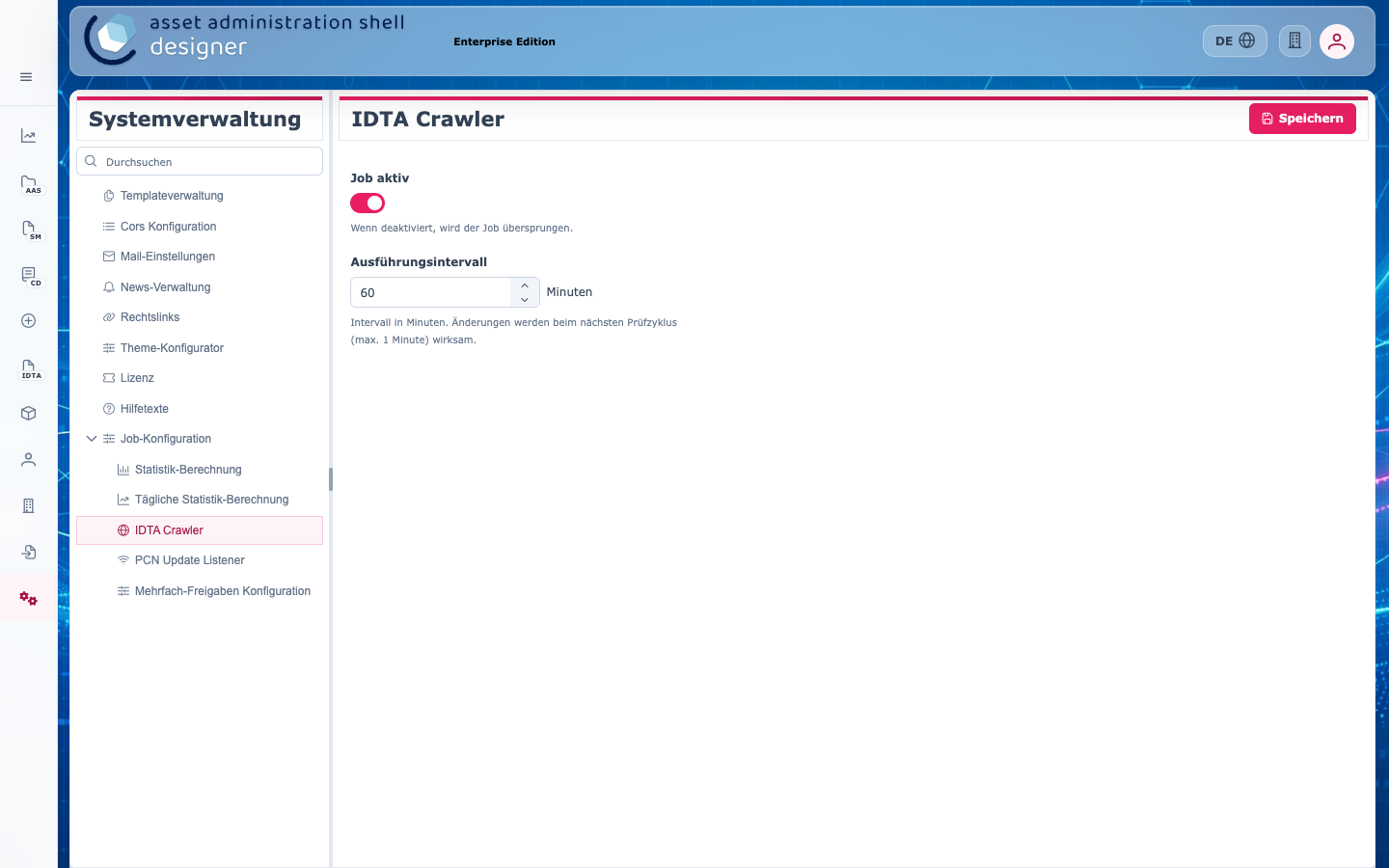
Jobs sind Aufgaben, die der Designer regelmäßig im Hintergrund ausführt. Für jeden Job lässt sich einstellen, ob er aktiv ist und in welchem Ausführungsintervall (in Minuten) er läuft. Änderungen gelten nach wenigen Minuten, ohne Neustart.
| Job | Aufgabe | Standardintervall |
|---|---|---|
| Statistik-Berechnung | Zahlen für das Dashboard: Uploads, Registrierungen und Veröffentlichungen je Organisation | 10 Minuten |
| Tägliche Statistik-Berechnung | Werte des Vortags für das Dashboard | täglich |
| IDTA Crawler | Lädt die aktuellen Teilmodell-Vorlagen aus dem IDTA-Repository auf GitHub | 60 Minuten |
| PCN Update Listener | Empfängt Änderungsmitteilungen (PCN) für abonnierte Produkte | 1 Minute |
Ein deaktivierter Job wird übersprungen. Ist z. B. der IDTA Crawler abgeschaltet, bietet der Editor keine neuen IDTA-Vorlagen an.
Mandantenfähiger Betrieb
Wird eine Installation von mehreren Organisationen genutzt, enthält die Systemverwaltung zusätzlich:
| Eintrag | Inhalt |
|---|---|
| Organisationen | Alle Organisationen anlegen, bearbeiten, aktivieren, deaktivieren und löschen; Export als CSV |
| Bezahlmodelle | Pakete mit Preis, Benutzerzahl und Intervall, die Organisationen zugewiesen werden |
| Infrastrukturstatus | Zustand der internen AAS-Server aller Organisationen; Container starten, stoppen und neu erstellen |
| Verwaiste Infrastrukturen | Interne Infrastrukturen, deren Organisation nicht mehr existiert |
| Verwaiste Container | Container ohne zugehörige Infrastruktur |
| Angebotsanfragen | Anfragen aus dem Kontaktformular |
Eine gelöschte Organisation wird zunächst nur als gelöscht markiert. Der Job Organisationen löschen entfernt sie später samt Benutzern endgültig; der Job Infrastrukturen löschen räumt danach ihre Server ab. Weitere Jobs prüfen, ob Bezahlmodelle abgelaufen sind, und verschicken Erinnerungen.