Editor
Im Editor werden AAS, Teilmodelle und ihre Elemente bearbeitet. Er öffnet sich nach dem Anlegen einer AAS oder über Bearbeiten in der Liste der Verwaltungsschalen.
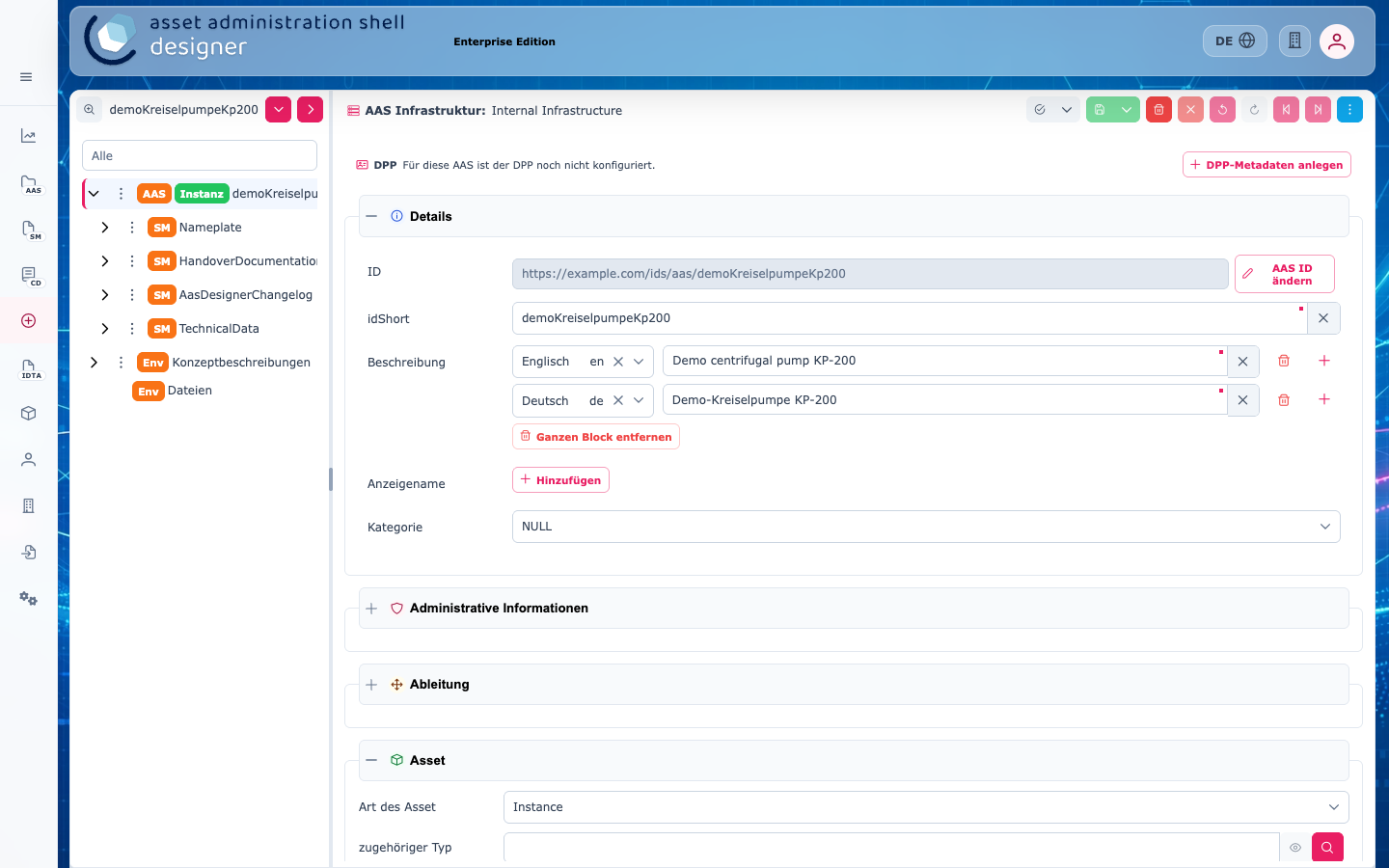
Aufbau
- Links steht der Baum mit der AAS, ihren Teilmodellen (SM), Collections (SMC), Listen (SML) und Eigenschaften (Prop, MLP, File). Das Suchfeld über dem Baum filtert die Einträge.
- Rechts stehen die Angaben des im Baum gewählten Eintrags, gegliedert in aufklappbare Abschnitte wie Details, Inhalt und Semantische Beschreibung.
- Oben rechts steht die Werkzeugleiste:
| Symbol | Funktion |
|---|---|
| Haken | Validieren: prüft die AAS, siehe Validierung |
| Diskette | Speichern |
| i | Information zur AAS |
| Papierkorb | Gewählten Eintrag löschen |
| × | Reset: verwirft alle ungespeicherten Änderungen |
| Pfeile | Rückgängig und Wiederherstellen |
| Schrittpfeile | Zum zuletzt bzw. nächsten markierten Eintrag springen |
| ⋮ | Weitere Aktionen, z. B. Export und Wechsel in den Ansichtsmodus |
Jede gespeicherte Änderung wird im Teilmodell AasDesignerChangelog protokolliert.
Teilmodell einfügen
Jeder Eintrag im Baum hat ein Menü (⋮). An der AAS führt Hinzufügen zu den Teilmodellen:
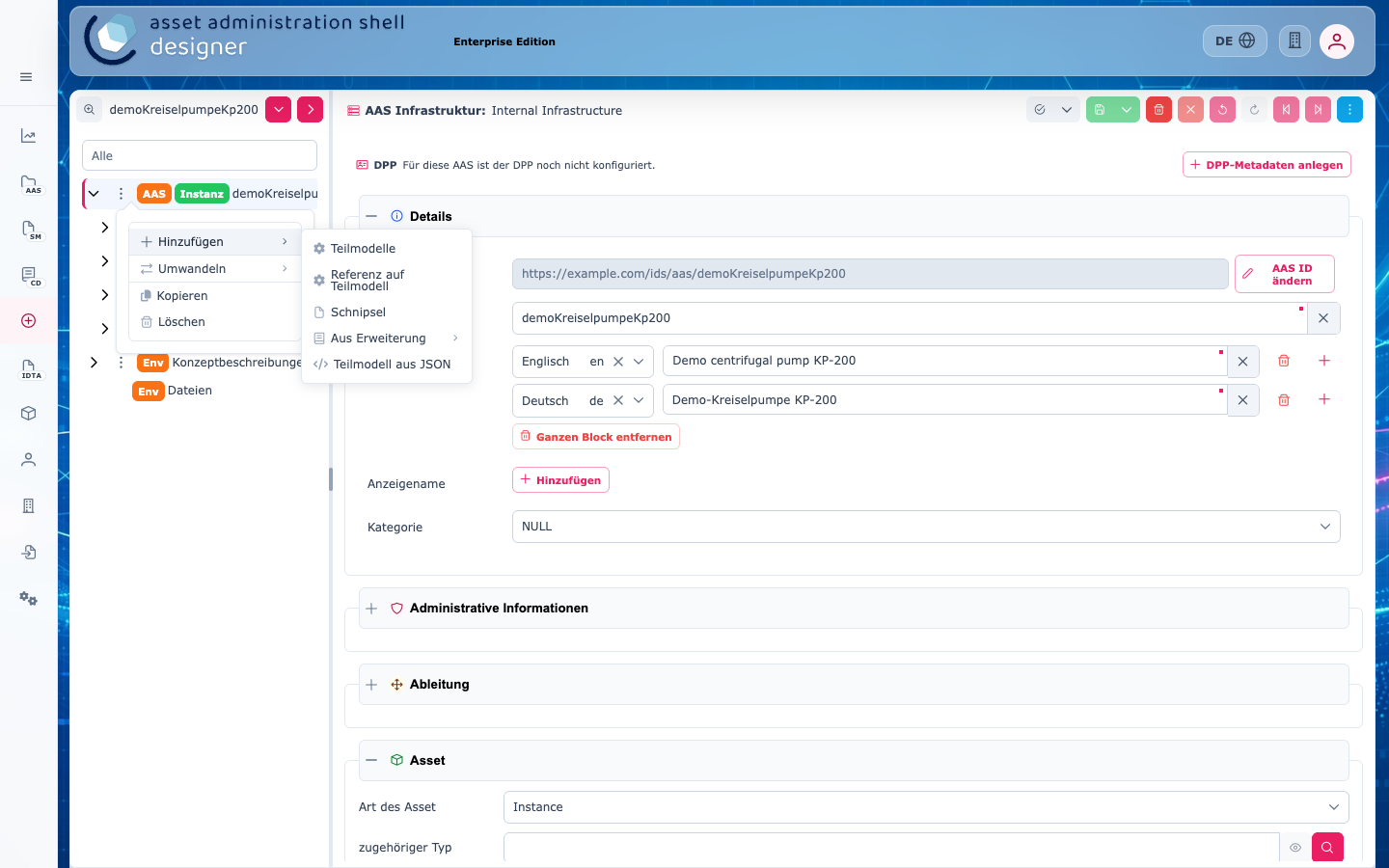
| Eintrag | Bedeutung |
|---|---|
| Teilmodelle | Neues Teilmodell aus einer Vorlage |
| Referenz auf Teilmodell | Verweis auf ein vorhandenes Teilmodell |
| Schnipsel | Gespeicherte Bausteine wiederverwenden, siehe Schnipsel |
| Aus Erweiterung | Teilmodelle aus installierten Erweiterungen |
| Teilmodell aus JSON | Teilmodell aus einer JSON-Datei, siehe unten |
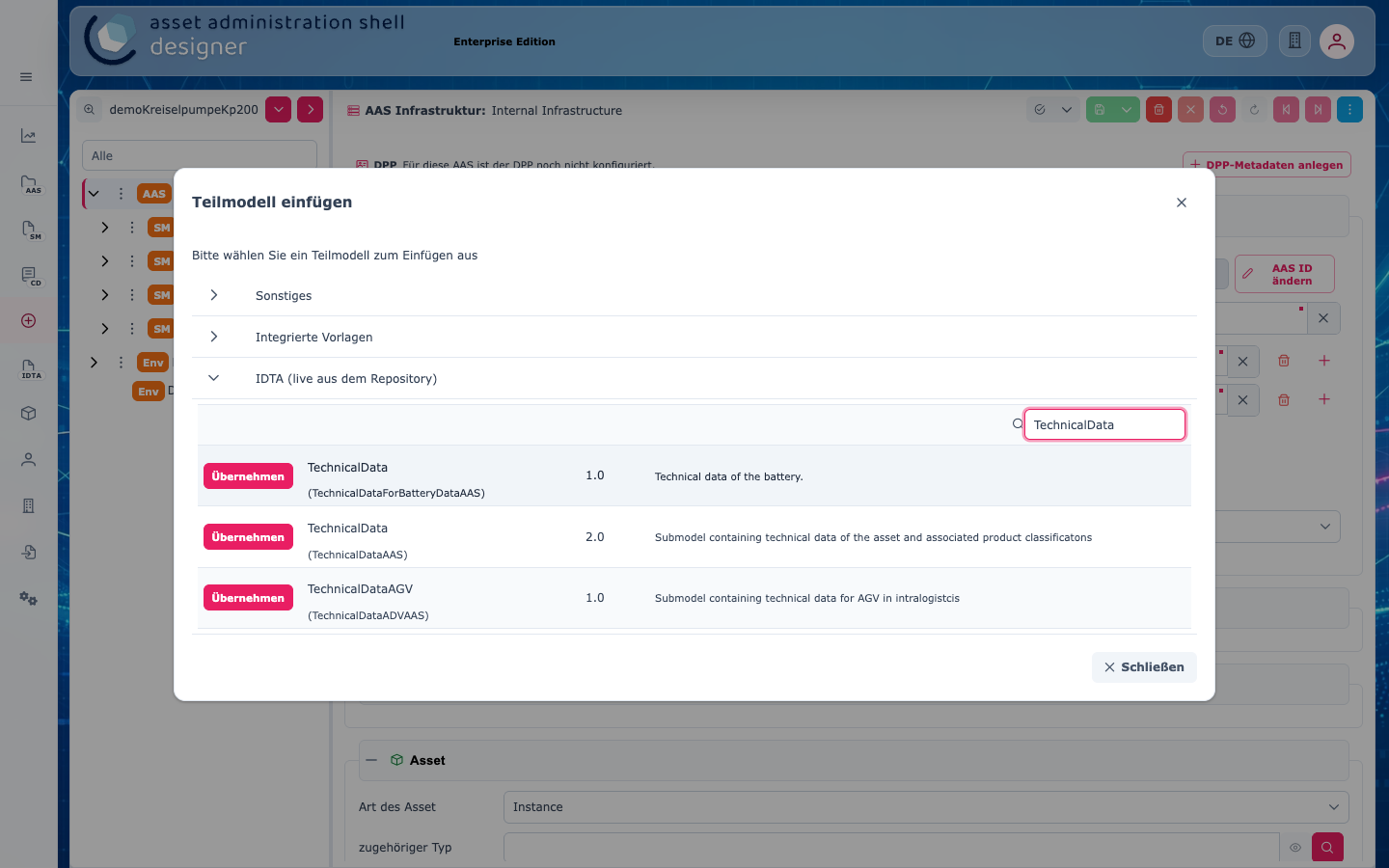
Teilmodelle öffnet den Dialog Teilmodell einfügen:
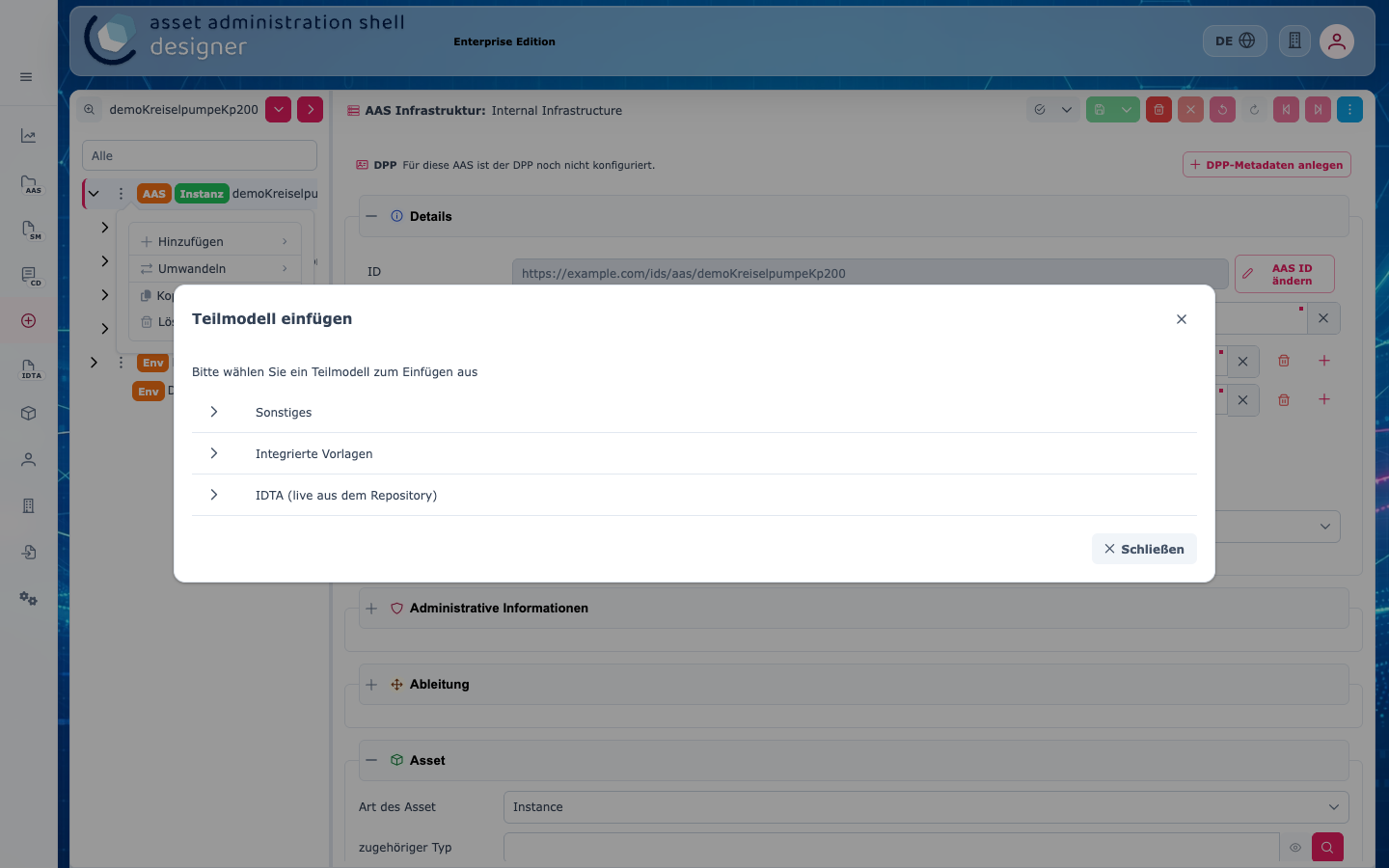
- Sonstiges: leeres Teilmodell
- Integrierte Vorlagen: Vorlagen, die mit dem Designer ausgeliefert werden
- IDTA (live aus dem Repository): die aktuellen Vorlagen der IDTA, siehe IDTA-Vorlagen
Das Suchfeld filtert die Vorlagen; Übernehmen fügt die gewählte Vorlage ein. Im Beispiel wird TechnicalData in Version 2.0 übernommen:
Das neue Teilmodell erscheint sofort im Baum. Gespeichert wird es erst mit Speichern in der Werkzeugleiste.
Teilmodell ansehen oder bearbeiten
Ein Klick auf ein Teilmodell im Baum zeigt es zunächst in der Ansicht, so wie im Viewer. Für viele IDTA-Teilmodelle gibt es dabei eine fachliche Darstellung, hier die technischen Daten:
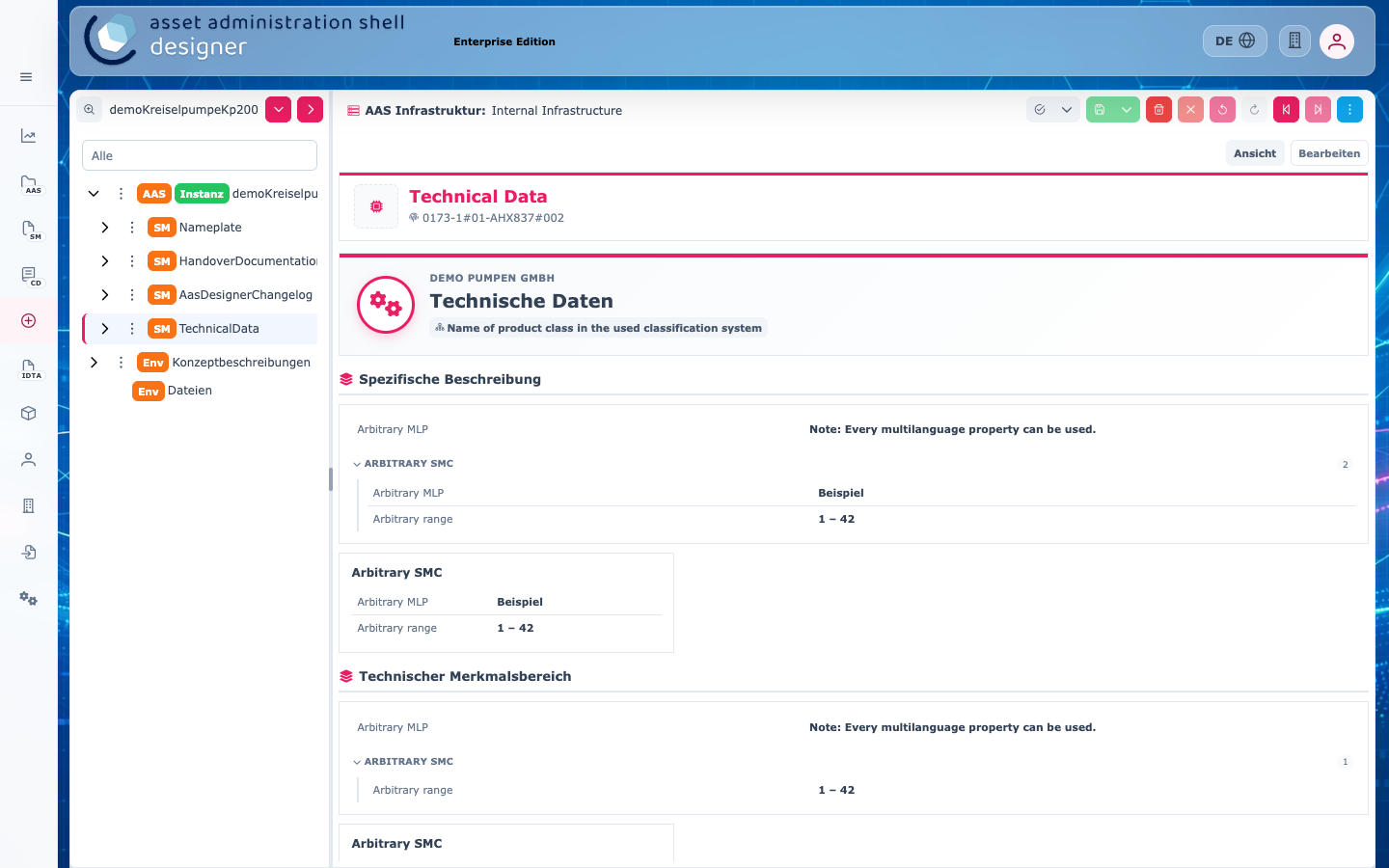
Bearbeiten oben rechts zeigt stattdessen die Angaben des Teilmodells zum Bearbeiten (ID, idShort, Semantic ID usw.), Ansicht wechselt zurück. Einzelne Elemente werden immer über den Baum bearbeitet.
Werte bearbeiten
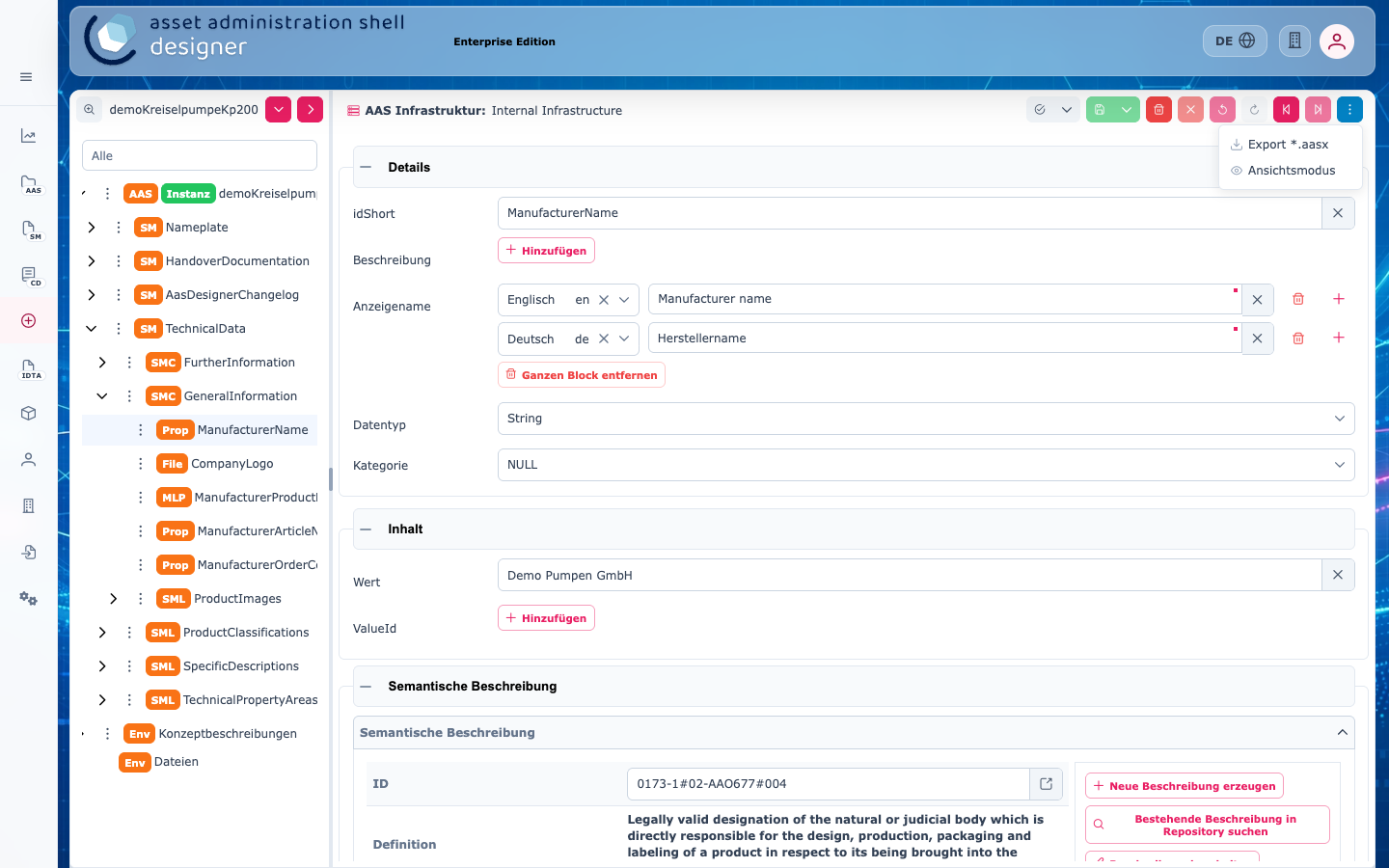
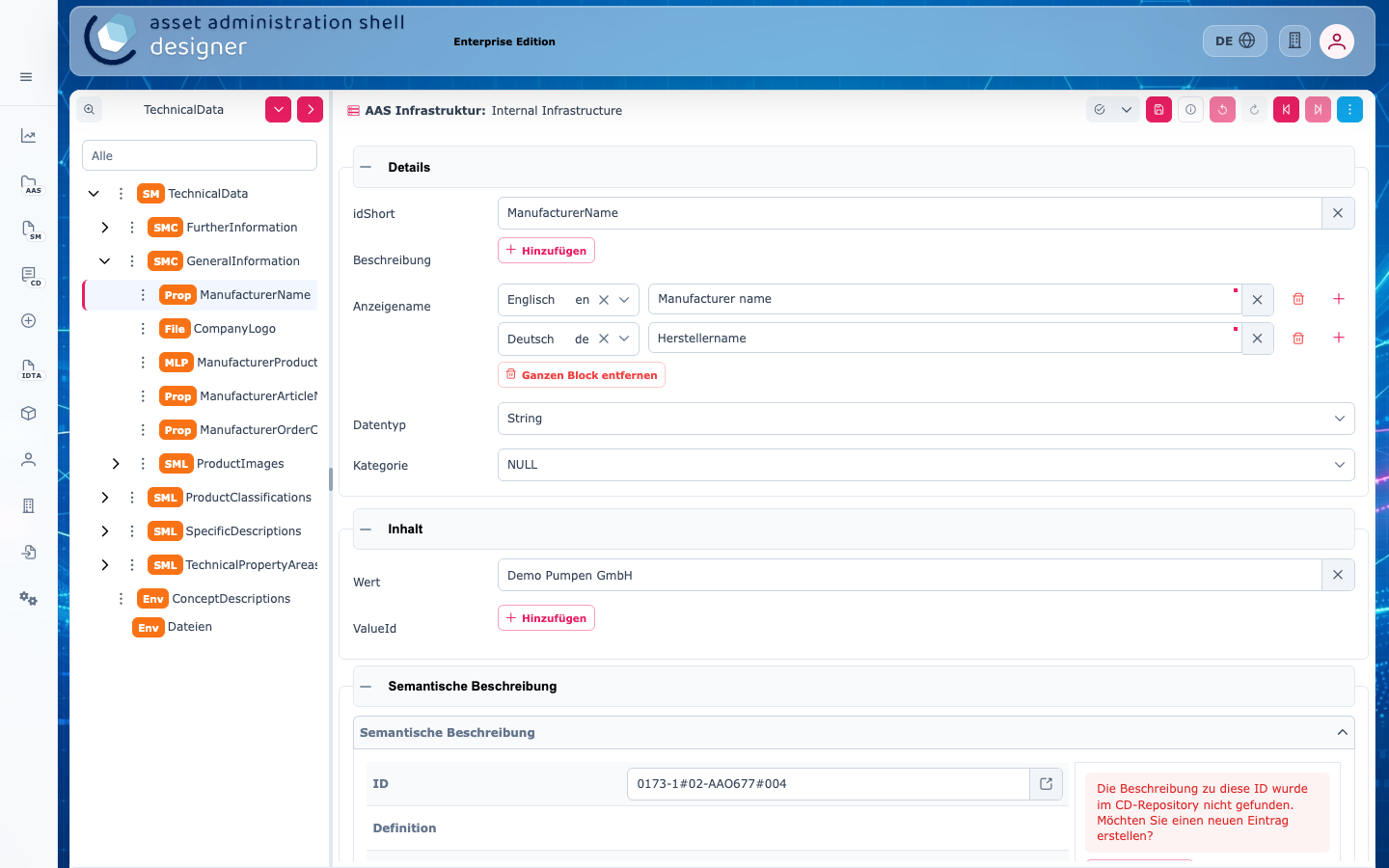
Ein Klick auf eine Eigenschaft im Baum zeigt rechts ihre Angaben. Der Wert steht im Abschnitt Inhalt. Im Beispiel wird unter TechnicalData › GeneralInformation der Herstellername eingetragen:
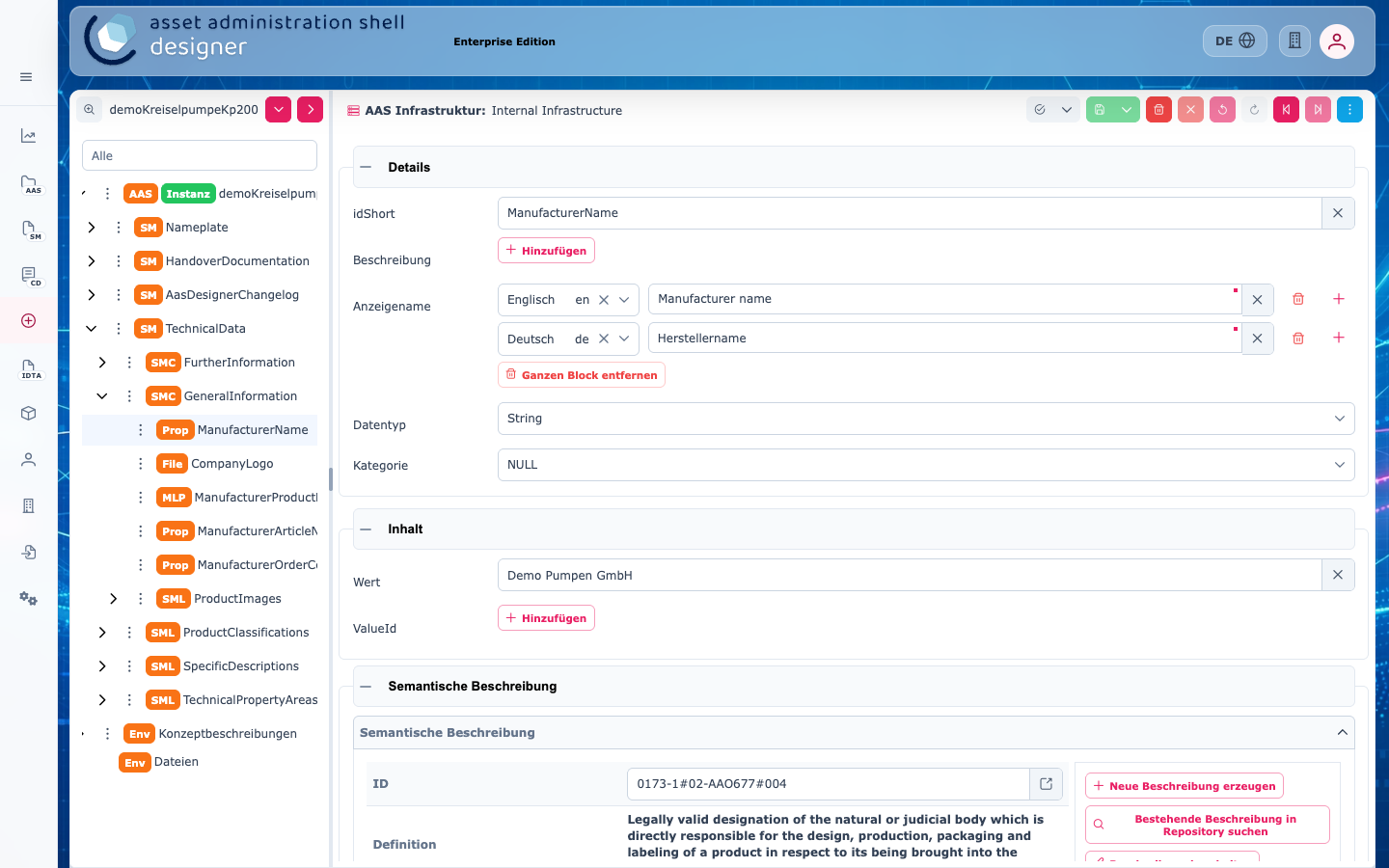
- Details: idShort, Beschreibung, Anzeigename (mehrsprachig), Datentyp und Kategorie.
- Inhalt: der Wert. Bei mehrsprachigen Eigenschaften (MLP) gibt es eine Zeile pro Sprache, bei Dateien (File) einen Upload.
- Semantische Beschreibung: die Semantic ID und, falls im CD-Repository vorhanden, die Definition des Elements. Fehlt die Beschreibung, lässt sie sich hier anlegen oder im Repository suchen.
Die Änderung ist sofort im Baum sichtbar; Speichern schreibt sie in die Infrastruktur.
Elemente hinzufügen
Das Menü an einer Collection oder einem Teilmodell bietet unter Hinzufügen weitere Elemente an:
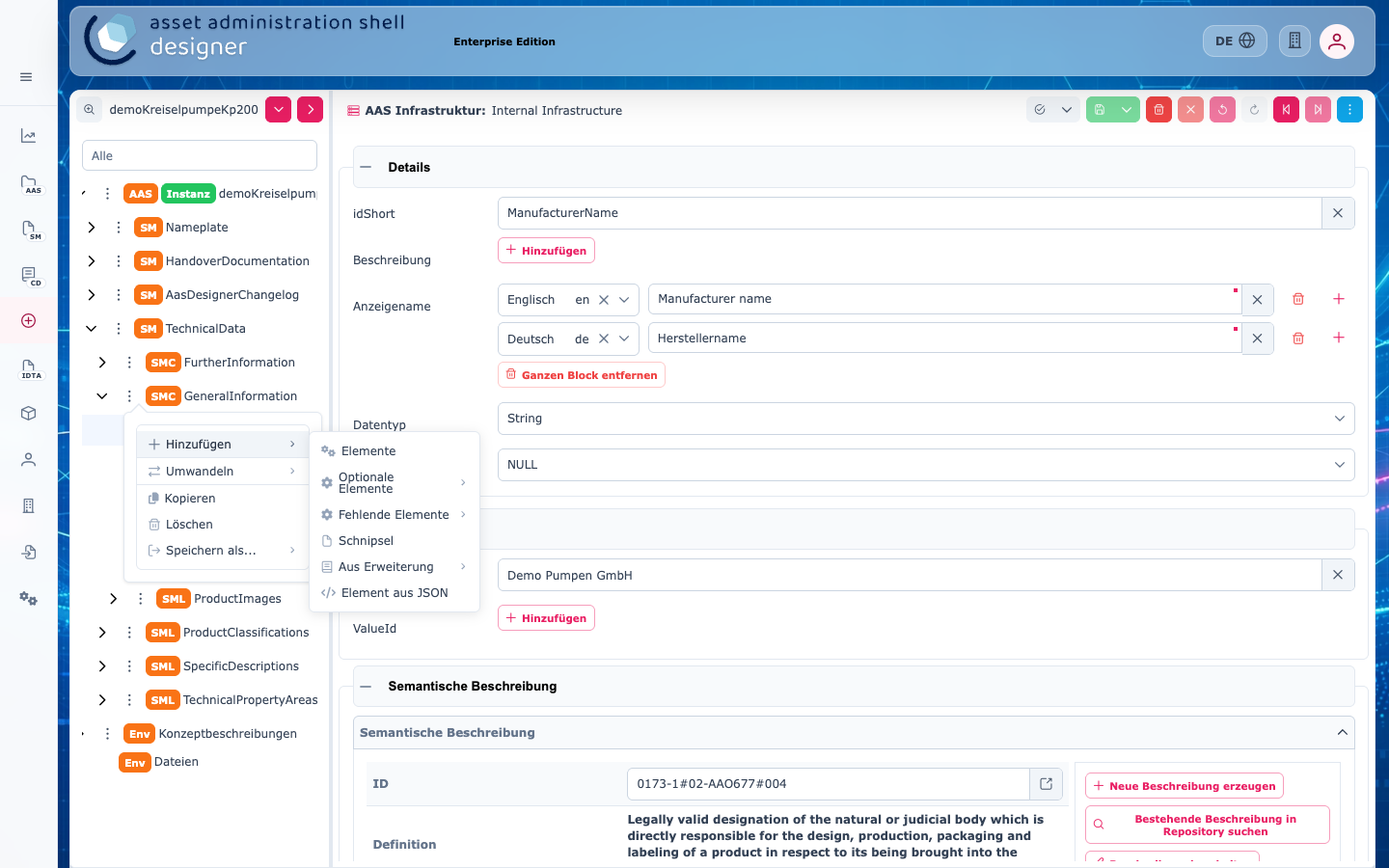
- Elemente: neue Elemente beliebigen Typs
- Optionale Elemente: Elemente, die die Vorlage vorsieht, aber noch nicht enthalten sind
- Fehlende Elemente: Pflichtelemente der Vorlage, die noch fehlen
- Schnipsel, Aus Erweiterung, Element aus JSON
Weitere Einträge im Menü sind Umwandeln (z. B. eine Property in eine mehrsprachige Property), Kopieren, Löschen und Speichern als … (als JSON oder als Schnipsel).
Teilmodelle aus JSON importieren
Der JSON-Import im Teilmodell-Dialog akzeptiert ein einzelnes Objekt mit
modelType: Submodel. Ein AAS-Environment-Wrapper oder Concept Descriptions
sind dafür nicht erforderlich. Die Vorprüfung verwendet denselben Parser wie
der eigentliche Import; andere Modelltypen werden dort abgewiesen.
Verweise auf andere AAS im System
Über den Dialog AAS auswählen lässt sich eine AAS aus der aktuellen AAS-Infrastruktur übernehmen:
- Entity, Feld Globale Asset-ID: übernimmt
assetInformation.globalAssetIdder gewählten AAS. Das ist der spezifikationskonforme Weg, um eineSelfManagedEntitymit der AAS ihres Assets zu verknüpfen. - Referenz vom Typ
ModelReference: setzt genau einen KeyAssetAdministrationShellmit der ID der gewählten AAS. - Referenz vom Typ
ExternalReference: bei Keys vom TypGlobalReferencewird die ID der gewählten AAS als Wert eingetragen.
Wie solche Verweise im Viewer angezeigt werden, steht unter Viewer.
Teilmodell einzeln bearbeiten
Ein Teilmodell lässt sich auch ohne seine AAS bearbeiten: ein Klick auf eine Zeile in der Liste Teilmodelle öffnet den Teilmodell-Editor. Er sieht aus wie der Editor, der Baum enthält aber nur das Teilmodell.
- Validieren prüft nur das Teilmodell und seine Konzeptbeschreibungen.
- Speichern speichert zuerst die zugehörigen Konzeptbeschreibungen und dann das Teilmodell.
- i öffnet die Teilmodell-Information mit ID, idShort, der Anzahl der Dateien, Konzeptbeschreibungen und AAS-Referenzen sowie den AAS, die das Teilmodell verwenden.
Das ist praktisch für Teilmodelle, die mehreren AAS zugeordnet sind: Eine Änderung wirkt sich auf alle diese AAS aus.
Digitaler Produktpass
Ist für die Infrastruktur ein DPP-Dienst eingerichtet, zeigt der Editor bei der AAS die Leiste DPP mit dem Button DPP-Metadaten anlegen. Wie ein Pass angelegt und veröffentlicht wird, steht unter Digitaler Produktpass.