Schnipsel
Schnipsel sind gespeicherte Bausteine: ein Teilmodell, eine Collection, eine einzelne Eigenschaft oder eine Konzeptbeschreibung, die sich in andere AAS einfügen lassen. Typische Beispiele sind eine Herstelleradresse, eine Gruppe immer gleicher technischer Daten oder ein vorbereitetes Teilmodell mit den Feldern, die die eigene Organisation immer verwendet.
Schnipsel speichern
- Im Editor das Menü (⋮) des gewünschten Eintrags im Baum öffnen.
- Speichern als... › Als Schnipsel speichern wählen.
- Einen Namen des Schnipsel und optional eine Beschreibung eingeben und Speichern.
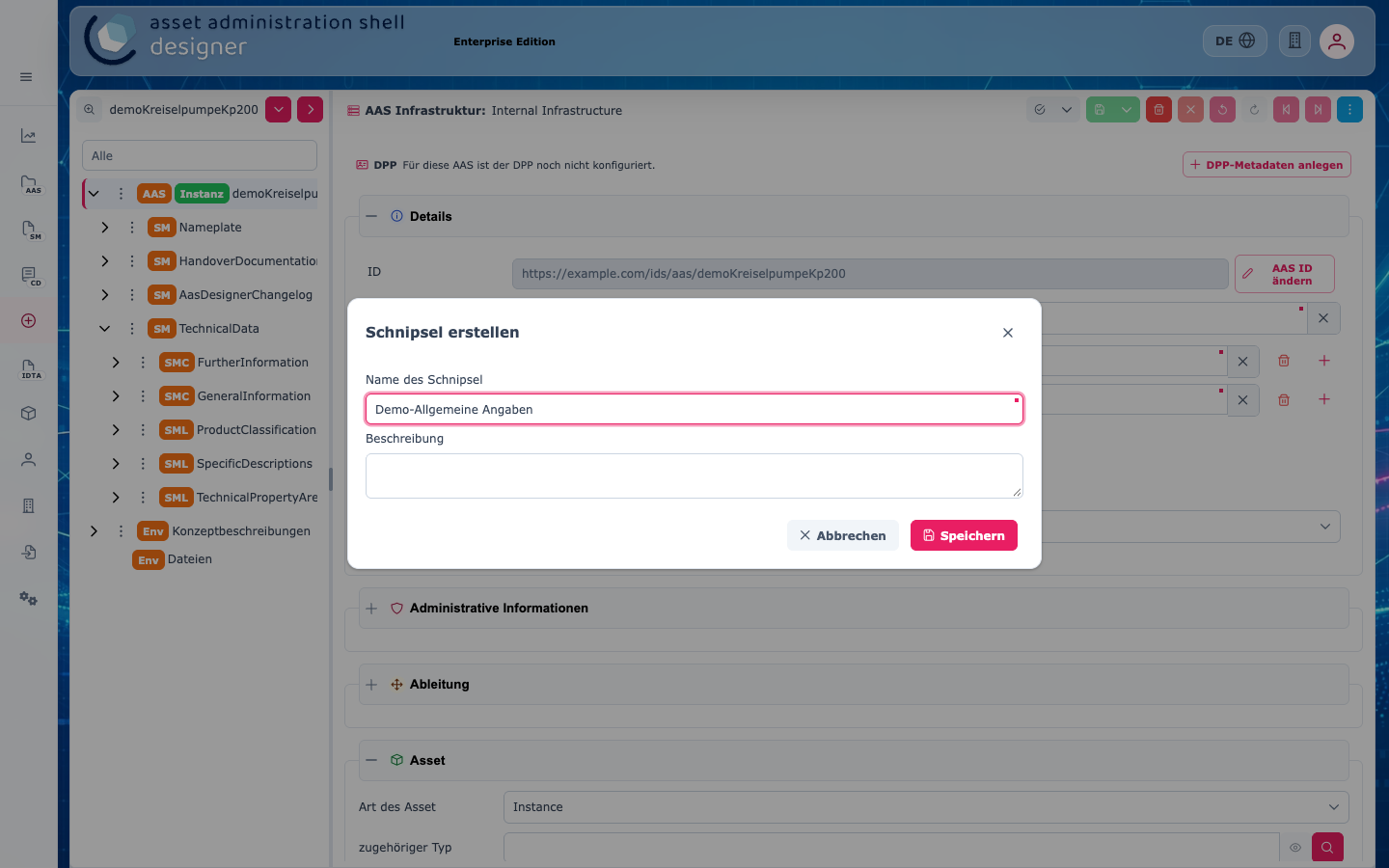
Gespeichert wird der Eintrag mit allen enthaltenen Elementen und Werten. Ein neuer Schnipsel ist zunächst privat, also nur für die Person sichtbar, die ihn angelegt hat.
Schnipsel einfügen
- Im Editor das Menü (⋮) des Eintrags öffnen, unter dem der Schnipsel eingefügt werden soll.
- Hinzufügen › Schnipsel wählen.
- Im Dialog Schnipsel einfügen über das Menü der Zeile Einfügen wählen.
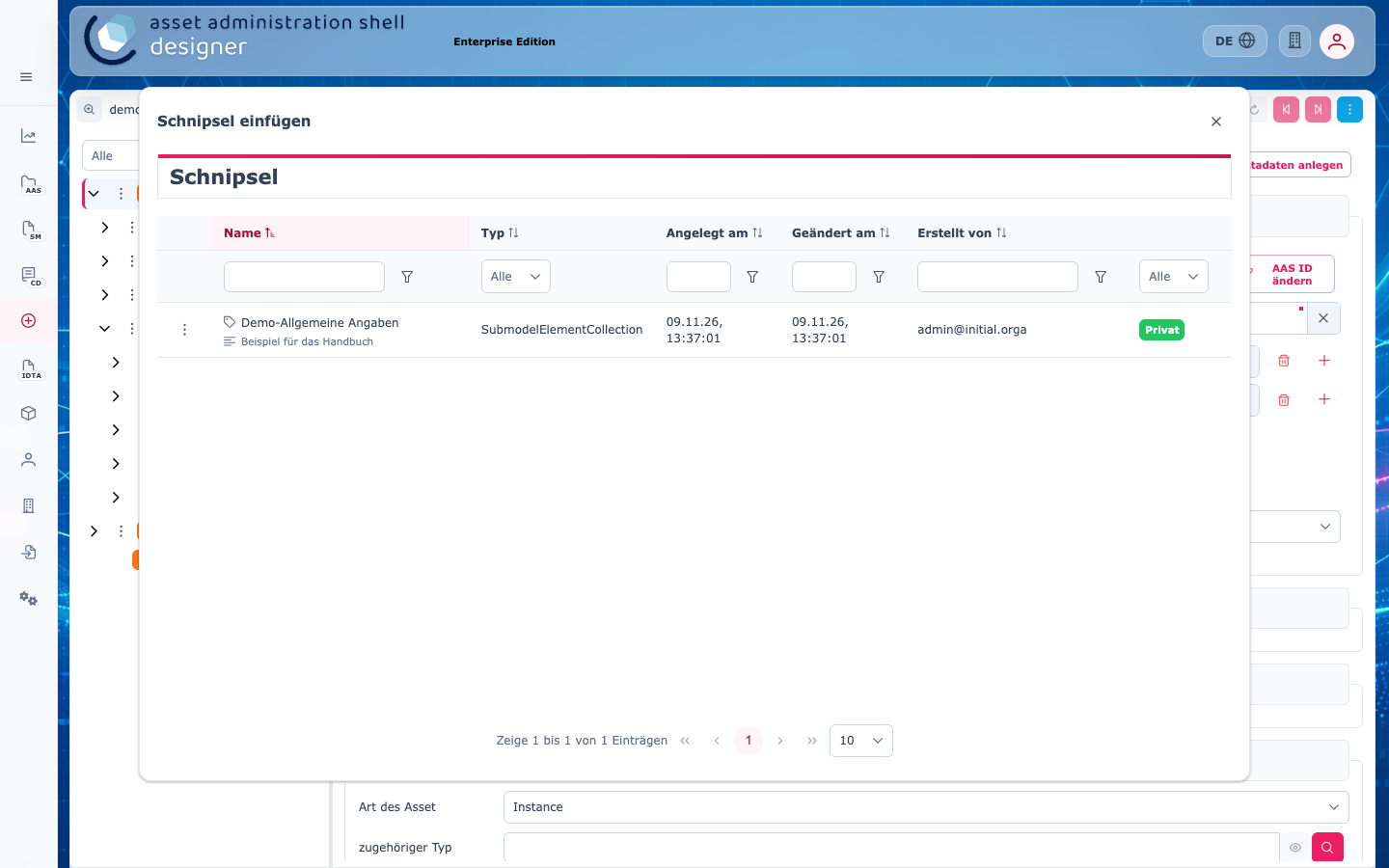
Der Dialog zeigt nur Schnipsel, die an dieser Stelle passen:
| Eingefügt unter | Angebotene Schnipsel |
|---|---|
| AAS | Teilmodelle |
| Teilmodell, Collection (SMC) oder Entity | Elemente |
| Konzeptbeschreibungen | Konzeptbeschreibungen |
Wie jede Änderung im Editor wird der eingefügte Schnipsel erst mit Speichern dauerhaft übernommen.
Schnipsel verwalten
Mein Bereich › Schnipsel listet alle Schnipsel, die man selbst angelegt hat oder die in der Organisation geteilt sind.
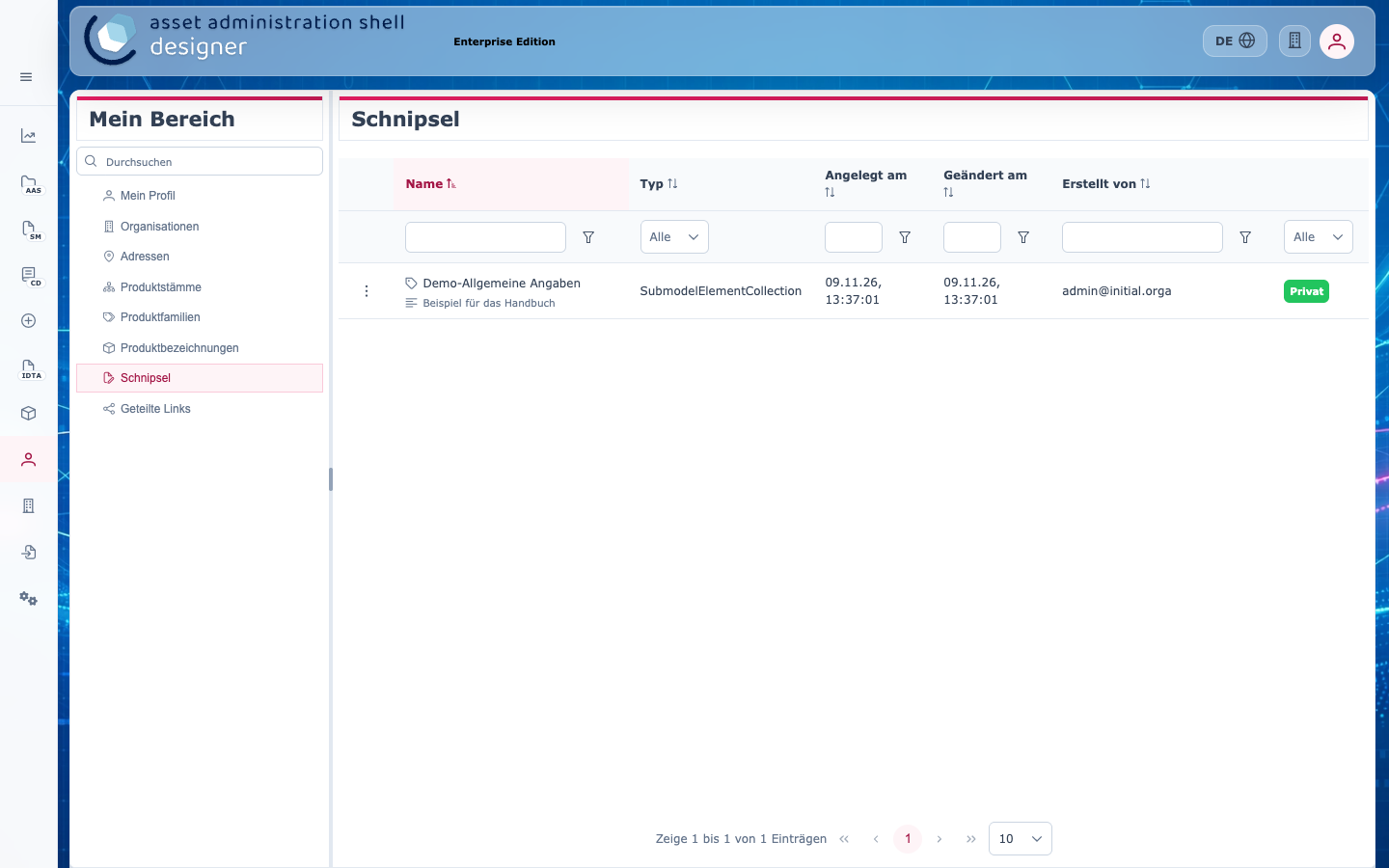
Das Menü (⋮) einer Zeile bietet:
| Aktion | Bedeutung |
|---|---|
| Ansehen | Zeigt den Inhalt des Schnipsels |
| Mit Organisation teilen | Macht den Schnipsel für alle Mitglieder der Organisation verfügbar |
| Freigabe aufheben | Macht einen geteilten Schnipsel wieder privat |
| Löschen | Entfernt den Schnipsel; bereits eingefügte Kopien in AAS bleiben erhalten |
Teilen, Freigabe aufheben und Löschen stehen nur der Person zur Verfügung, die den Schnipsel angelegt hat. Das Kennzeichen am Zeilenende zeigt, ob ein Schnipsel Privat oder für die Organisation freigegeben ist.